Bantuan dan Soalan Lazim
Kemas kini terakhir 16 Oktober 2026
Semua yang anda perlu tahu tentang menggunakan A1 Office di web, iPhone, iPad dan Android. Pilih topik, atau cari dalam halaman ini dengan Ctrl+F atau ⌘F. Jika soalan anda tiada di sini, e-mel [email protected].
- Bermula
- Presentation AI
- Resume AI, AI Dokumen dan penjana dokumen
- Chat with PDF, Ringkaskan, Terjemah dan sembang AI
- AI Hamparan
- Alat PDF
- Editor Dokumen, Hamparan dan Slaid
- Akaun dan log masuk
- Kredit AI dan tahap kualiti
- Pelan, pengebilan dan langganan
- Penyelesaian masalah dan sokongan
Bermula
Apa itu A1 Office, di mana ia boleh digunakan, dan apa yang boleh anda lakukan sebelum log masuk.
Apakah A1 Office?
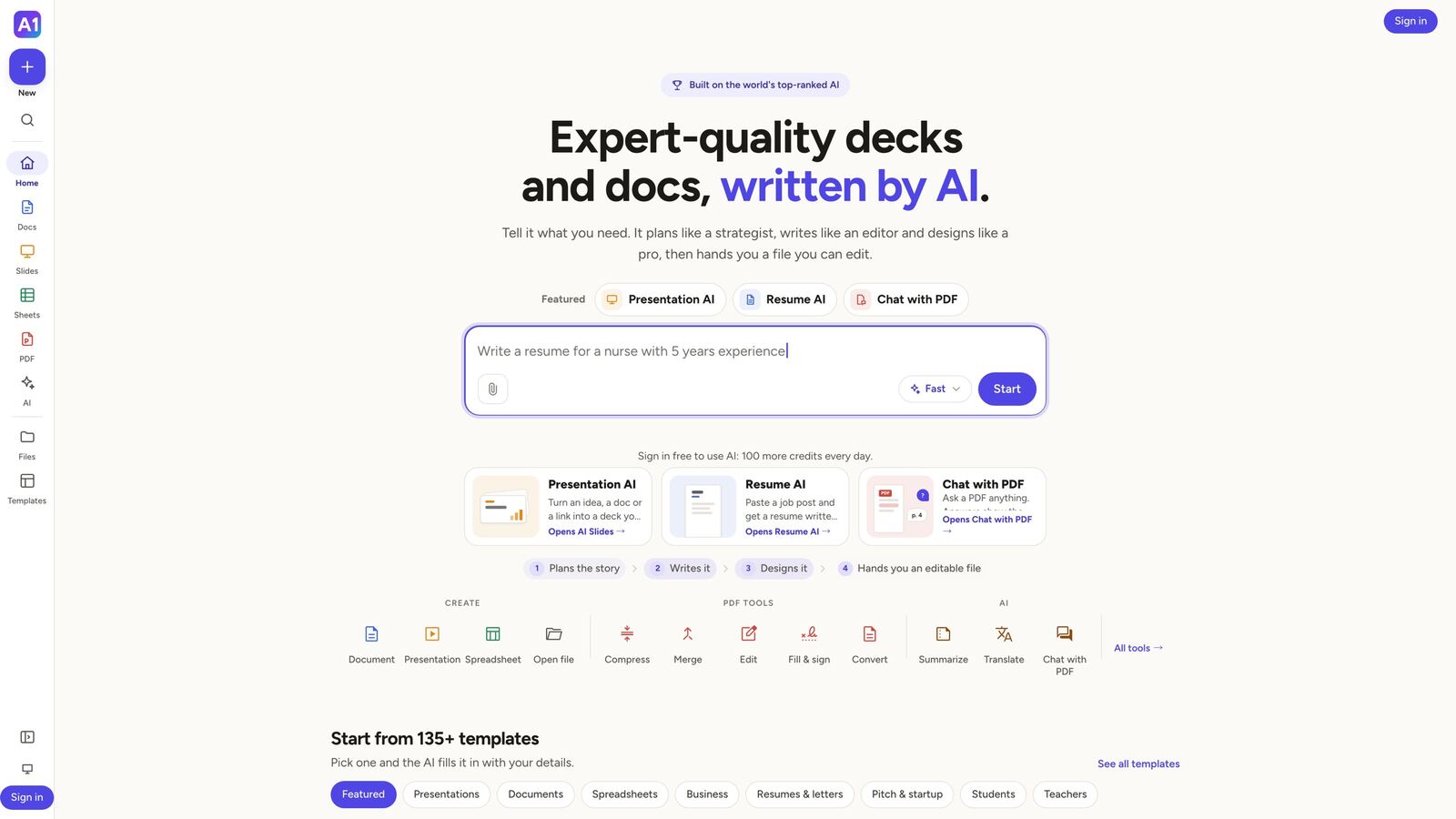
A1 Office ialah satu aplikasi untuk membuat dan menyunting fail pejabat dengan AI. Beritahu apa yang anda perlukan dan ia akan menulis persembahan, resume atau apa-apa dokumen untuk anda, sebagai fail sebenar yang boleh disunting. Ia juga menjawab soalan tentang PDF anda, menulis hamparan dengan formula yang berfungsi, dan disertakan 23 alat PDF percuma serta editor Dokumen, Hamparan dan Slaid yang lengkap.
Ia boleh digunakan di web dan sebagai aplikasi untuk iPhone, iPad dan Android. Log masuk dengan akaun yang sama di mana-mana dan fail anda akan sentiasa bersama anda.
Di mana saya boleh menggunakannya?
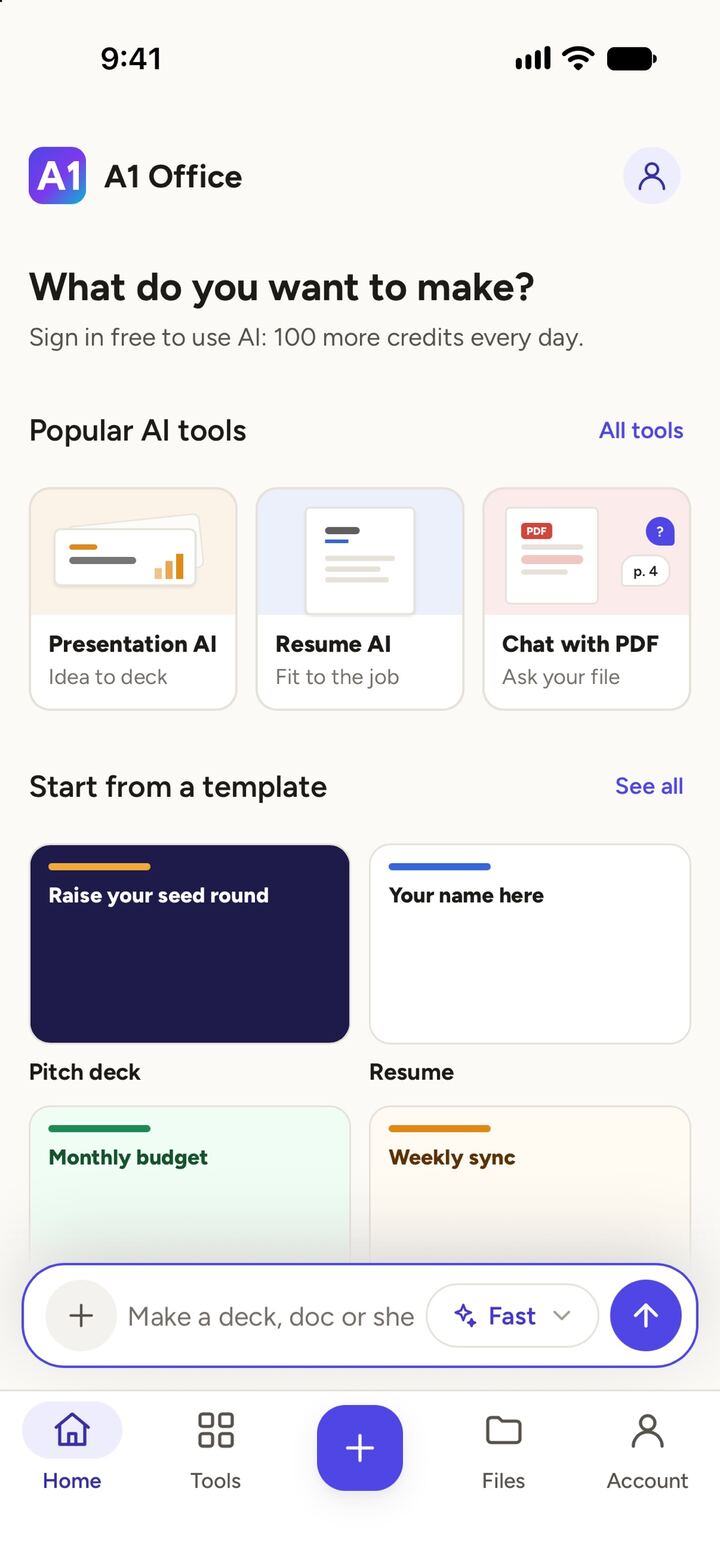
Pada mana-mana pelayar moden di A1 Office, dan dalam aplikasi A1 Office di App Store (iPhone dan iPad) dan Google Play. Versi web menyesuaikan diri dengan skrin anda: pada pelayar telefon atau tablet, ia menggunakan susun atur yang sama seperti aplikasi, dengan bar tab di bahagian bawah.
Aplikasi dan laman web ialah produk yang sama. Fail yang anda mulakan pada komputer riba boleh dibuka pada telefon anda, dan sebaliknya, selagi anda log masuk ke akaun yang sama.
Adakah saya memerlukan akaun?
Tidak untuk kebanyakan perkara. Alat PDF, editor Dokumen, Hamparan dan Slaid, templat dan semua muat turun berfungsi tanpa log masuk, dan kerja anda disimpan pada peranti anda.
Ciri AI memerlukan anda log masuk. Log masuk adalah percuma dan memberi anda kredit AI percuma setiap hari, menyimpan fail anda dalam akaun anda, dan membolehkan anda membukanya pada mana-mana peranti. Log masuk dengan Google, atau dengan Apple dalam aplikasi iPhone dan iPad.
Adakah A1 Office percuma?
Ya. Alat PDF dan editor adalah percuma tanpa had saiz fail atau bilangan halaman. Ciri AI adalah percuma dengan akaun yang telah log masuk sehingga had kredit harian, dan pelan berbayar menambah peruntukan bulanan yang besar serta tahap AI Berkualiti dan Terbaik. Lihat bahagian Kredit dan Pelan di bawah.
Dalam bahasa apakah ia tersedia?
A1 Office tersedia dalam bahasa Inggeris, Jepun, Korea dan Melayu. Di web, gunakan pemilih bahasa di bahagian bawah halaman, atau buka /ja, /ko atau /ms. Dalam aplikasi, pilih bahasa dalam Akaun; jika tidak, aplikasi mengikut bahasa peranti anda.
AI menjawab dalam bahasa halaman yang sedang anda buka, dan anda boleh memintanya menggunakan bahasa lain dalam permintaan anda. Terjemah dokumen menukar keseluruhan fail ke bahasa lain.
Apakah yang berlaku kepada fail saya?
Fail yang anda buka dalam alat PDF diproses di dalam pelayar anda dan tidak pernah meninggalkan peranti anda. Tiada apa-apa yang perlu dimuat naik dan tiada apa-apa yang kami simpan.
Apabila anda menggunakan ciri AI, teks yang anda berikan (permintaan anda, teks fail sumber, foto anda untuk persembahan) dihantar kepada penyedia AI kami untuk menghasilkan jawapan, dan tidak digunakan untuk melatih model. Dokumen, hamparan dan persembahan yang anda buat semasa log masuk disimpan ke akaun anda supaya anda boleh membukanya pada peranti lain; jika tidak log masuk, ia kekal pada peranti anda sahaja.
Dasar privasi menerangkan dengan tepat apa yang diproses dan disimpan, dan cara memadamkannya.
Presentation AI
Menukar idea, dokumen atau foto anda menjadi persembahan slaid yang boleh disunting.
Bagaimanakah cara membuat persembahan dengan AI?
Di Laman utama, pilih cip Presentation AI (atau ketik jubin Presentation AI dalam aplikasi), terangkan persembahan yang anda mahu, dan tekan Mula. Anda juga boleh membuka Slaid di web dan menaip permintaan anda di sana.
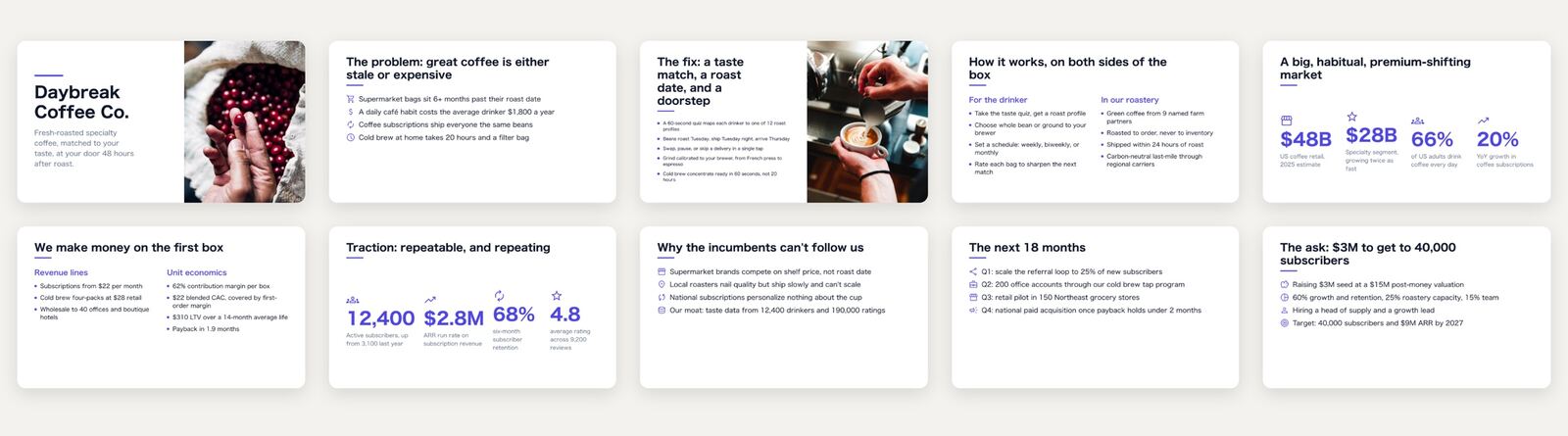
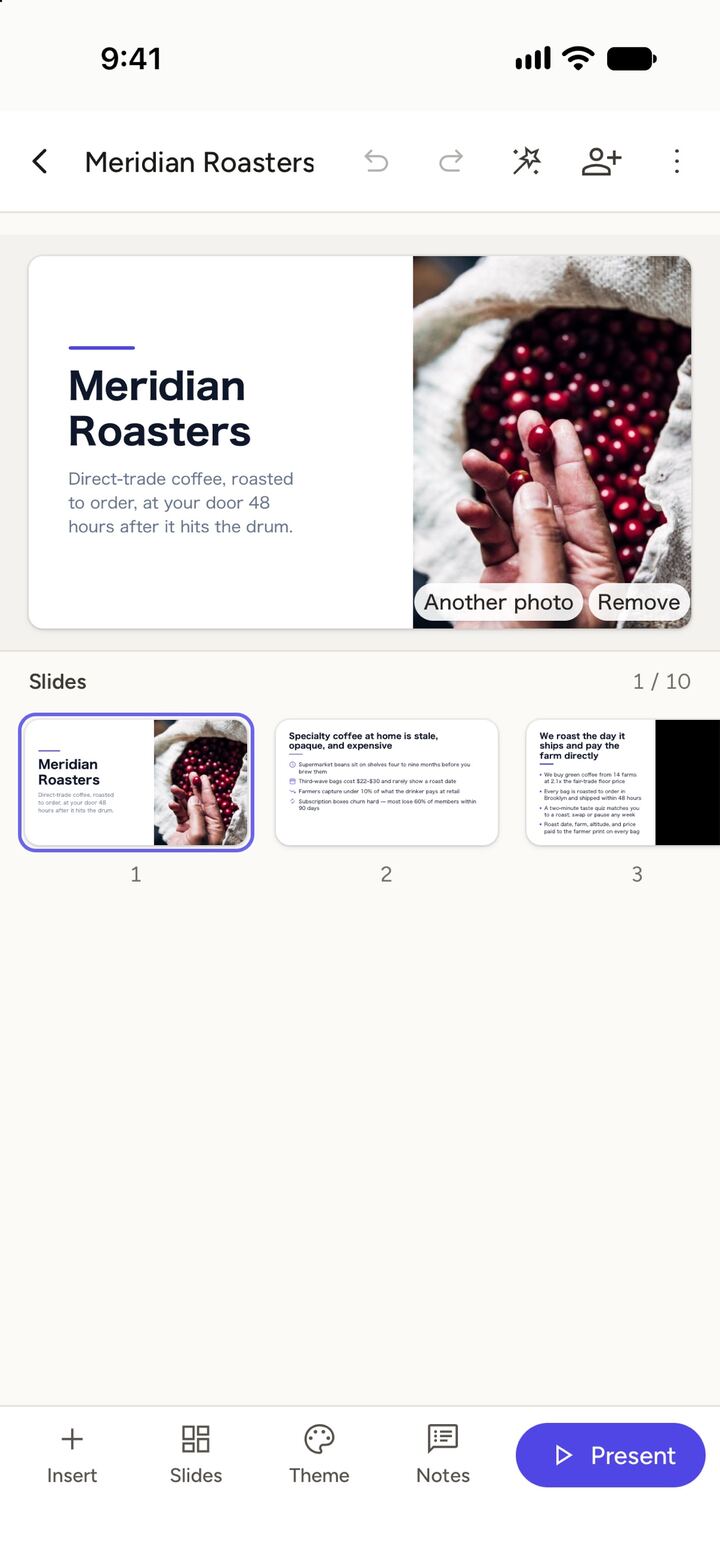
Persembahan ditulis dan direka slaid demi slaid dalam pratonton langsung, dengan foto stok yang dipadankan dengan kandungannya, kemudian ia dibuka dalam editor Slaid di mana anda boleh mengubah apa sahaja. Muat turun sebagai PowerPoint (.pptx) atau PDF apabila anda berpuas hati.
Bolehkah ia membina persembahan daripada dokumen atau foto saya?
Boleh. Lampirkan fail sumber dengan butang klip kertas: PDF, Word (.docx), PowerPoint (.pptx), Excel (.xlsx), CSV, teks atau Markdown. Persembahan dibina berdasarkan kandungan fail; tambah satu baris arahan jika anda mahukan sudut atau panjang tertentu. Fail yang sangat panjang dipotong pada kira-kira 60,000 aksara.
Anda juga boleh menambah sehingga 20 foto anda sendiri (JPEG, PNG, WebP atau HEIC). AI meneliti setiap foto dan meletakkannya pada slaid yang sesuai.
PDF imbasan tanpa lapisan teks tidak boleh digunakan sebagai sumber di sini. Proses fail itu melalui OCR PDF terlebih dahulu, kemudian lampirkan salinan yang boleh dicari.
Apakah fungsi Profesional, Kreatif, saiz slaid, mod Panduan dan Pakar?
Profesional membuat persembahan perniagaan yang kemas dalam saiz slaid yang anda pilih: 16:9, 4:3, 1:1, 3:4, 9:16 atau 21:9. Kreatif membuat persembahan yang lebih berani dan berasaskan foto dalam 16:9.
Mod Panduan menunjukkan rangka yang boleh disunting terlebih dahulu. Tetapkan matlamat, khalayak dan panjang (pendek, standard atau panjang), susun semula, tambah atau buang slaid, kemudian bina tepat seperti rangka itu. Pilihan mod Panduan anda akan diingati.
Cip Pakar memilih sudut pandangan yang digunakan untuk menulis persembahan. Auto memilih satu untuk topik anda; anda boleh memilih yang lain, atau Tiada untuk nada neutral.
Jika permintaan anda sepadan dengan salah satu templat kami, pembuat persembahan menawarkan untuk menggunakannya ("Menggunakan …"). Tekan Tukar untuk memilih templat lain atau Tanpa templat untuk mereka bentuk dari awal.
Bagaimanakah cara mengubah persembahan selepas ia dibuat?
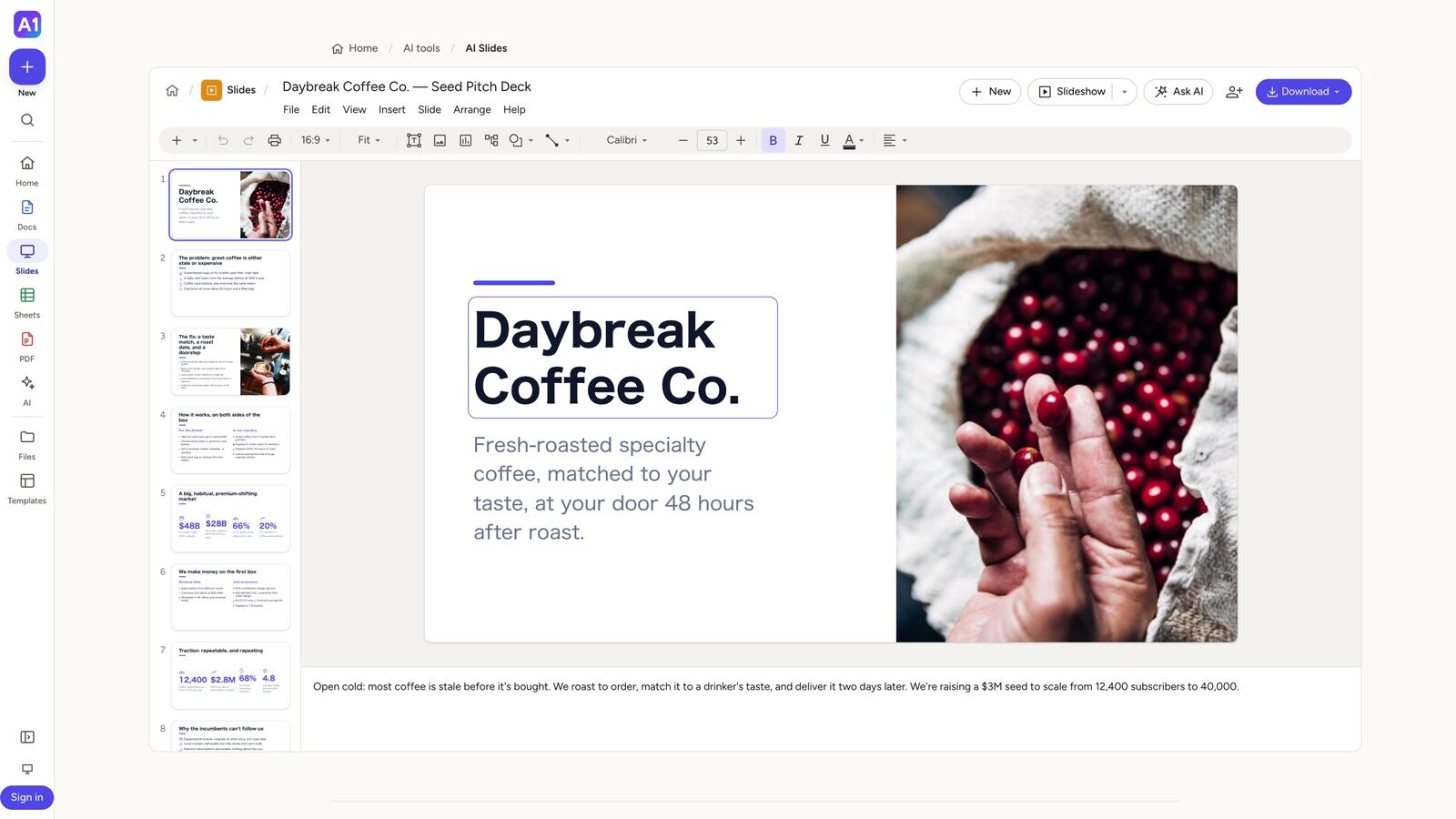
Sunting secara manual seperti mana-mana persembahan: teks, susun atur, tema, latar belakang, bentuk, ikon, imej, carta dan rajah. Menyunting secara manual tidak pernah menggunakan kredit.
Atau buka Minta AI dalam editor. Dengan Slaid ini dipilih, suntingan satu ketik membetulkan susun atur, memperkemas, memperkaya, memudahkan atau mereka bentuk semula slaid semasa. Dengan Seluruh persembahan dipilih, taip permintaan seperti "jadikan lebih formal", "terjemah ke bahasa Sepanyol" atau "tambah foto pada setiap slaid". Setiap suntingan AI ialah satu langkah Buat asal, dan anda boleh menekan Henti di pertengahan jalan.
Foto lain menukar foto stok slaid kepada foto yang berbeza.
Apakah imej AI?
Secara lalai, persembahan menggunakan foto stok percuma yang disemak berdasarkan teks setiap slaid. Dalam gaya Kreatif, anda boleh menghidupkan imej AI sebaliknya, dan AI akan melukis gambar untuk setiap slaid foto. Setiap gambar menggunakan kredit (kira-kira separuh peruntukan percuma sehari), jadi akaun percuma boleh mencuba beberapa, dan pelan berbayar boleh membuat sebanyak yang dibenarkan oleh kredit mereka. Gambar yang tidak dapat dihasilkan akan digantikan dengan foto stok.
Bagaimanakah cara memuat turun atau membentangkan persembahan?
Tekan Muat turun di bahagian atas kanan dan pilih PowerPoint (.pptx) atau PDF. Fail .pptx mengekalkan teks, susun atur, saiz dan foto, dan boleh dibuka dalam PowerPoint, Keynote dan Google Slides. Dalam aplikasi, helaian kongsi dibuka supaya anda boleh menyimpan fail atau menghantarnya.
Tayangan slaid memainkan persembahan dalam skrin penuh di web, dan paparan penyampai menunjukkan nota anda dan slaid seterusnya.
Apakah yang belum boleh dilakukannya?
Ia tidak membaca pautan web: tampal teksnya sebaliknya. Anda belum boleh memuat naik templat anda sendiri. Persembahan dibuat daripada permintaan anda, fail atau foto, dalam satu pusingan; mod penyelidikan berbilang langkah tidak lagi tersedia.
Resume AI, AI Dokumen dan penjana dokumen
Menulis resume, surat iringan, kertas cadangan atau apa-apa dokumen, dan menyuntingnya dengan AI.
Bagaimanakah Resume AI berfungsi?
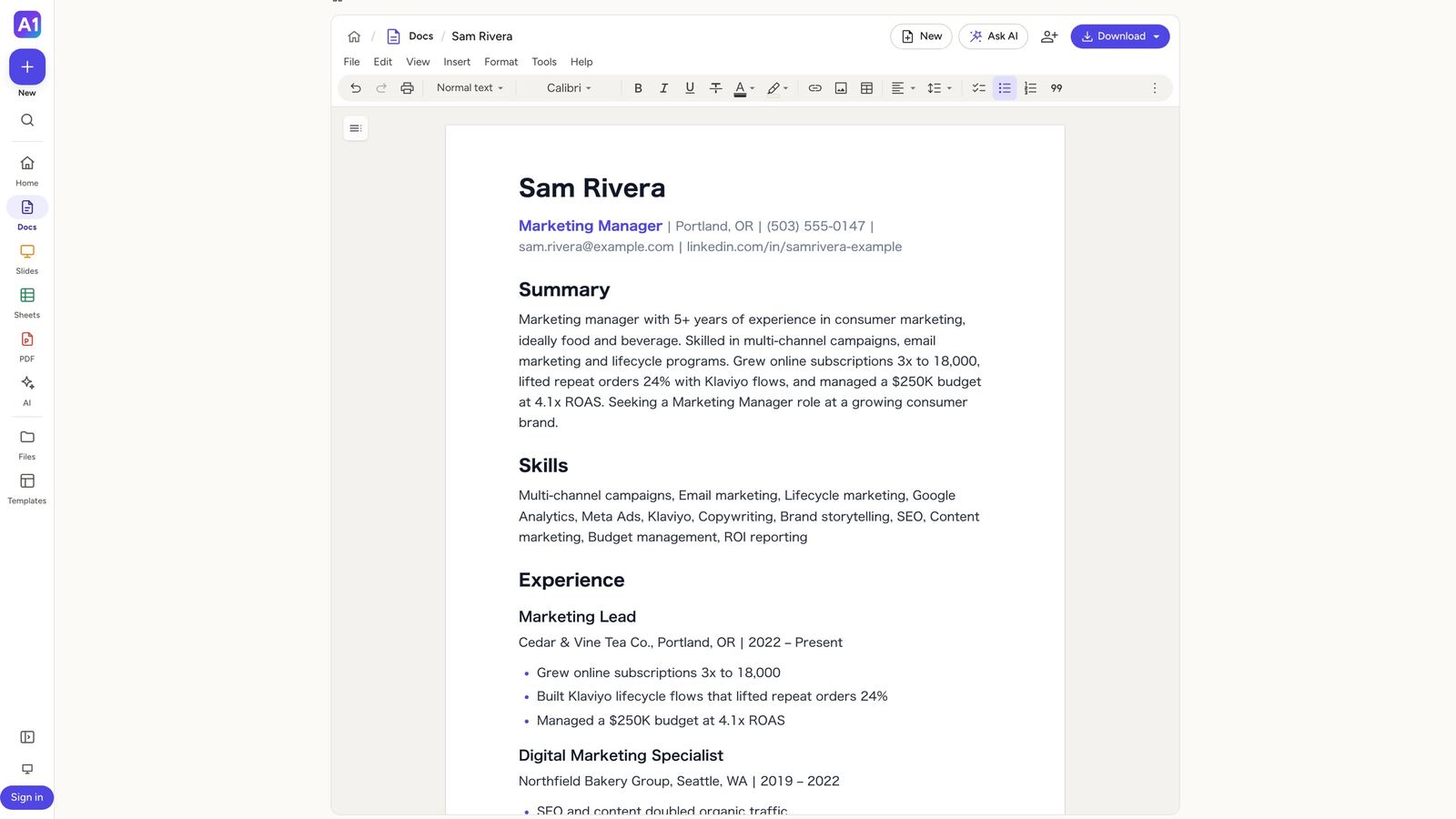
Buka Resume AI (atau cip Resume AI di Laman utama). Tampal iklan jawatan dan beberapa baris tentang pengalaman anda, atau lampirkan resume lama anda sebagai fail PDF atau Word, pilih rupa, dan tekan Bina resume saya. Rupa ATS disyorkan kerana sistem penjejakan pemohon dapat membacanya dengan baik.
Resume dibuka dalam editor Dokumen, ditulis mengikut jawatan itu: ringkasan, kemahiran yang diminta dalam iklan, dan poin yang boleh diukur. Ubah apa sahaja secara manual atau dengan Minta AI, kemudian muat turun sebagai Word (.docx) atau PDF.
Resume imbasan (foto atau imbasan tanpa teks) tidak dapat dibaca; taip butirannya sebaliknya, atau proses melalui JPG ke Word terlebih dahulu.
Apakah dokumen lain yang boleh ditulisnya?
Terdapat halaman khas untuk surat iringan, pelan perniagaan, kertas cadangan, rancangan pengajaran, analisis SWOT, permohonan cuti dan persembahan pitch. Setiap satu bertanya beberapa soalan, menulis dokumen dan membukanya dalam editor.
Untuk perkara lain, gunakan AI Dokumen: buka Dokumen di web (atau penulis dokumen AI dalam aplikasi), terangkan apa yang anda perlukan, lampirkan fail sumber jika ada, dan dokumen akan ditulis terus ke dalam editor. Cip tugasan (nota belajar, kajian pasaran, kertas cadangan dan lain-lain) menetapkan format untuk anda.
Setiap templat dokumen dan slaid juga mempunyai butang "Isikan untuk saya" yang mengisi templat dengan butiran anda.
Bagaimanakah cara menyunting dokumen dengan AI?
Pilih sebahagian teks dan gelembung AI akan muncul: tulis semula, pendekkan, huraikan, jadikan formal atau santai, atau betulkan ejaan dan tatabahasa. Ganti menukar teks yang dipilih; Sisip di bawah mengekalkan teks asal dan menambah versi baharu di bawahnya.
Tanpa memilih apa-apa, buka Minta AI (⌘J atau Ctrl+J, atau butang Minta AI) untuk menyunting keseluruhan dokumen: betulkan ejaan, jadikan lebih formal, tambah ringkasan, pendekkan, atau tukar perkara utama menjadi jadual. Editor menjadi baca sahaja semasa ia berjalan; Henti dan Buat asal berfungsi seperti biasa.
Pada telefon, alat yang sama terdapat di bawah Tulis dengan AI dalam bar papan kekunci.
Chat with PDF, Ringkaskan, Terjemah dan sembang AI
Bertanya soalan tentang fail, meringkaskannya, menterjemahkannya, atau sekadar bersembang.
Bagaimanakah cara bertanya soalan tentang PDF?
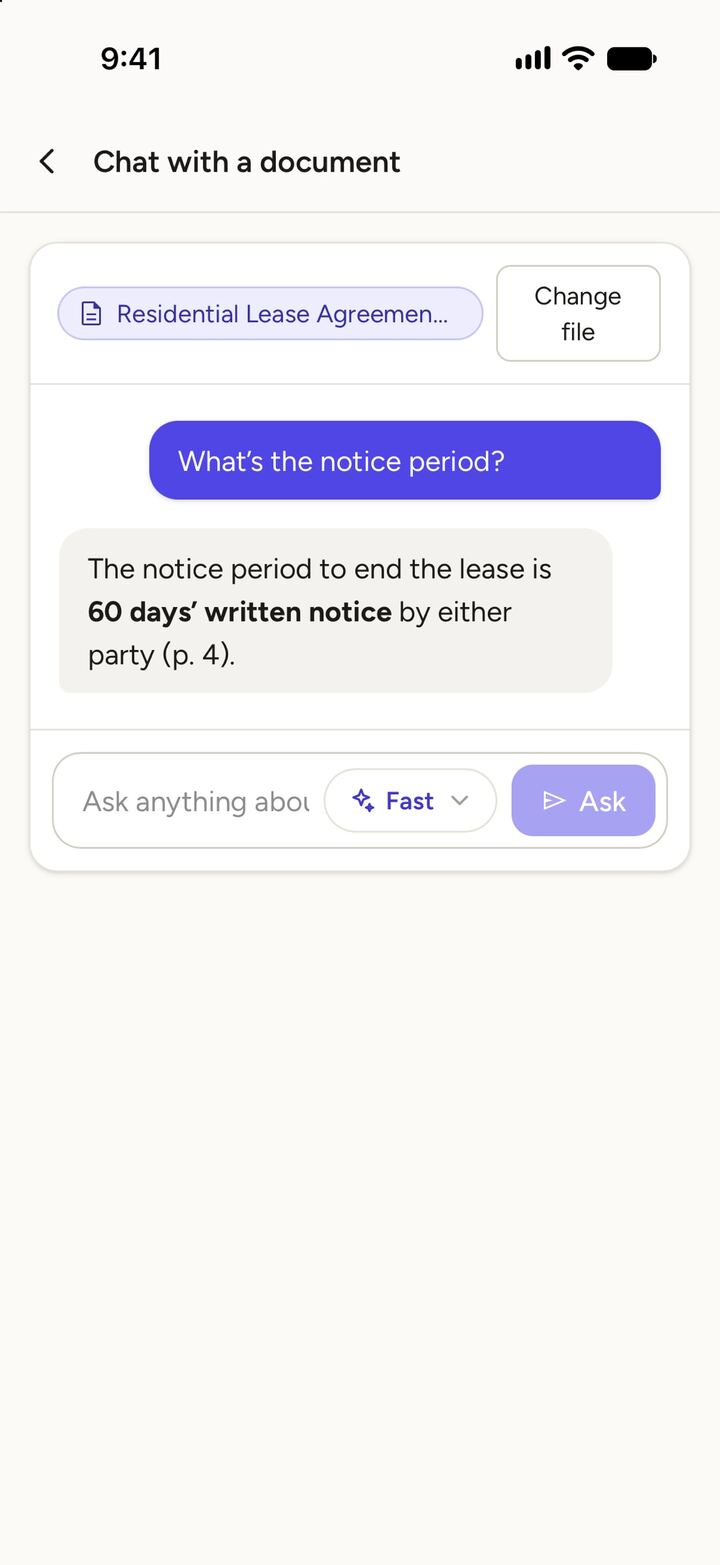
Buka Chat with PDF, tambah fail anda dan taip soalan. Jawapan dipaparkan secara langsung dengan rujukan halaman seperti "(p. 4)" supaya anda boleh menyemak sumbernya. Tanya seberapa banyak soalan susulan yang anda mahu tentang fail yang sama.
Ia juga menerima fail Word, PowerPoint, Excel, CSV, teks dan Markdown. Untuk PDF imbasan, OCR ditawarkan terlebih dahulu dan dijalankan dalam pelayar anda. Fail yang sangat panjang dipotong pada kira-kira 60,000 aksara, jadi soalan tentang bahagian akhir buku 300 halaman mungkin tidak dapat dijawab.
Perbualan tidak disimpan; apabila anda meninggalkan halaman, sembang itu hilang.
Bagaimanakah cara meringkaskan atau menterjemah dokumen?
Ringkaskan PDF menulis ringkasan pendek, standard atau terperinci bagi sesuatu fail dalam bahasa yang anda pilih, dengan fokus pilihan (contohnya "angka kewangan"). Fail yang panjang diringkaskan mengikut bahagian terlebih dahulu. Hasilnya ialah dokumen yang boleh anda sunting dan muat turun sebagai Word atau PDF.
Terjemah dokumen menterjemah fail PDF atau Word bahagian demi bahagian ke dalam mana-mana bahasa, dengan mengekalkan strukturnya, dan memberi anda dokumen yang boleh disunting untuk dimuat turun.
Apakah sembang AI?
Taip apa sahaja dalam kotak Laman utama dan, jika ia bukan permintaan untuk alat tertentu, sembang umum dibuka di mana AI menjawab soalan, menjana idea dan merangka teks. Jika anda meminta persembahan, dokumen atau hamparan, atau melampirkan fail, anda akan dibawa ke alat yang sesuai. Nilaikan jawapan dengan butang ibu jari supaya kami boleh memperbaikinya.
AI Hamparan
Membina hamparan dengan formula yang berfungsi daripada satu ayat atau data anda.
Bagaimanakah cara membina hamparan dengan AI?
Buka Hamparan dan terangkan apa yang anda perlukan, contohnya "bajet bulanan dengan pendapatan, perbelanjaan dan simpanan". AI menulis buku kerja, menyemak setiap formula dan membetulkan yang gagal, kemudian membukanya dalam editor Hamparan dengan formula sebenar, bukan nombor yang ditampal.
Bina daripada data saya menerima fail .xlsx atau .csv anda sendiri (sehingga 5,000 baris) dan membina buku kerja berdasarkannya; cip kemudian menawarkan carta atau ringkasan. Selepas itu, Minta AI menerima permintaan perubahan seperti "tambah carta perbelanjaan" dan menunjukkan semakan formula.
Minta AI tersedia pada hamparan yang dibina oleh AI, semasa sesi itu. Hamparan yang anda buka daripada fail atau mulakan kosong disunting secara manual buat masa ini.
Alat PDF
23 alat percuma untuk menukar, memampatkan, menyunting dan menandatangani PDF.
Apakah alat PDF yang tersedia?
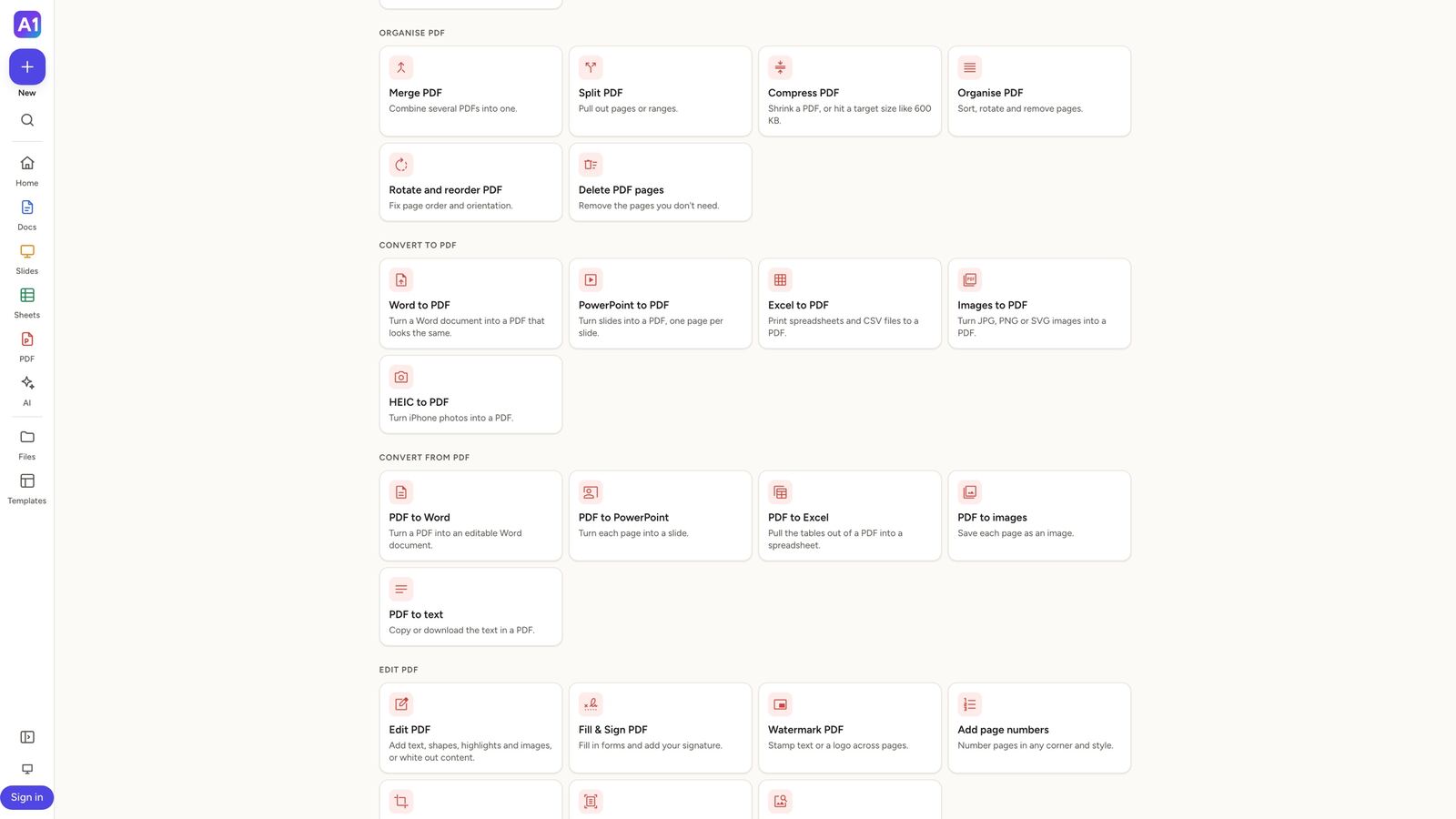
Susun: gabung, pisah, mampatkan, susun (isih, putar dan buang halaman), putar, padam halaman. Tukar ke PDF: Word, PowerPoint, Excel, JPG dan PNG, HEIC. Tukar daripada PDF: ke Word, ke PowerPoint, ke Excel, ke JPG, ke teks. Sunting: sunting PDF, isi dan tandatangan, tera air, tambah nombor halaman, pangkas, OCR, dan JPG ke Word.
Cari semuanya di halaman Alat. Setiap alat mempunyai fail contoh supaya anda boleh mencubanya tanpa fail anda sendiri.
Adakah alat PDF benar-benar percuma? Adakah had saiz fail?
Ya, ia percuma, tanpa akaun, tanpa tera air dan tanpa had saiz fail atau bilangan halaman. Semuanya berlaku di dalam pelayar anda, jadi fail anda tidak pernah dimuat naik. Fail yang sangat besar cuma mengambil masa lebih lama pada peranti yang perlahan.
Bagaimanakah cara mengecilkan PDF?
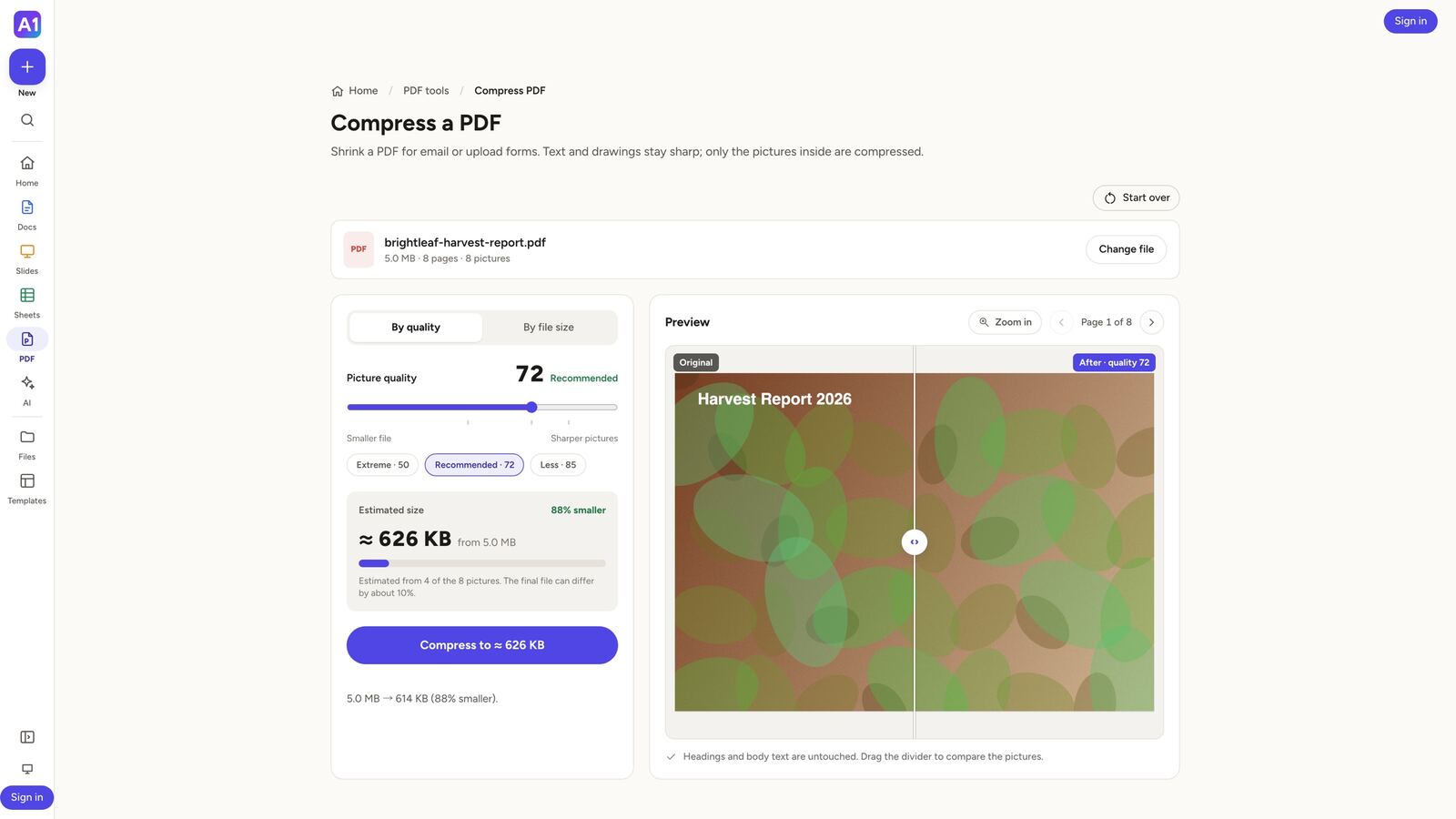
Buka Mampatkan PDF dan tambah fail anda. Mengikut kualiti, gerakkan peluncur (72 disyorkan) dan lihat anggaran saiz dikemas kini; mengikut saiz fail, taip sasaran atau pilih 200 KB, 500 KB atau 1 MB. Seret pembahagi dalam pratonton untuk membandingkan sebelum dan selepas. Hanya gambar di dalamnya dimampatkan; teks dan lukisan kekal tajam.
Jika sasaran tidak dapat dicapai, alat ini memberitahu saiz terkecil yang boleh dicapainya. PDF tanpa gambar untuk dikecilkan akan dilaporkan sebagai sudah padat.
Bagaimanakah cara menandatangani PDF atau mengisi borang?
Buka Isi & Tandatangan. Taip terus ke dalam medan borang. Untuk menandatangani, lukis tandatangan anda, taipkannya, atau muat naik gambarnya (latar belakang putih akan dibuang), kemudian gerakkan ke atas halaman dan klik atau ketik di tempat ia patut diletakkan. Tambah tanda semak dan tarikh dengan cara yang sama, dan alihkan, ubah saiz atau padam mana-mana tanda. Tandakan Ratakan untuk menjadikan hasilnya tidak boleh disunting sebelum anda muat turun.
PDF saya ialah imbasan. Bagaimanakah cara menjadikannya boleh dicari atau disunting?
OCR PDF mengecam teks dalam bahasa Inggeris, Jepun atau Korea dan memberi anda PDF boleh dicari yang kelihatan sama. PDF ke Word, PDF ke Excel dan PDF ke teks menjalankan OCR secara automatik pada halaman imbasan. Data bahasa dimuat turun kali pertama anda menggunakan sesuatu bahasa, jadi penggunaan pertama memerlukan sambungan internet.
Mengapakah alat mengatakan PDF saya dilindungi kata laluan?
Alat ini tidak dapat membuka PDF yang disulitkan. Buang kata laluan dalam aplikasi yang membuat PDF itu (atau cetak ke PDF baharu) dan cuba lagi. Belum ada alat untuk menambah atau membuang kata laluan PDF.
Mengapakah fail yang ditukar kelihatan sedikit berbeza?
Word ke PDF dan PowerPoint ke PDF melukis fail di dalam pelayar anda. Fon yang digunakan dokumen tetapi tiada pada peranti anda digantikan dengan fon yang paling hampir, dan alat ini memberi amaran tentang fon tersebut. Fail .doc dan .ppt lama tidak disokong; simpan sebagai .docx atau .pptx terlebih dahulu. Excel ke PDF menerima fail .xlsx, .csv dan fail .xls lama (Excel 97-2003, dan halaman web .xls yang dieksport oleh bank), tetapi bukan .ods.
Ke manakah muat turun pergi dalam aplikasi?
Dalam aplikasi iPhone, iPad dan Android, helaian kongsi dibuka dan bukannya muat turun. Pilih Simpan ke Fail (atau Simpan) untuk menyimpan fail pada peranti anda, atau hantar terus ke aplikasi lain. Membatalkan helaian itu akan membuang fail tanpa sebarang mesej; jalankan alat sekali lagi jika anda berubah fikiran.
Editor Dokumen, Hamparan dan Slaid
Membuka, menyunting, menyimpan dan berkongsi fail.
Apakah fail yang boleh saya buka dan simpan?
Dokumen membuka fail Word (.docx), PDF, teks dan Markdown dan menyimpan dalam Word dan PDF. Hamparan membuka Excel (.xlsx) dan CSV dan menyimpan kedua-duanya. Slaid membuka dan menyimpan PowerPoint (.pptx) dan mengeksport PDF.
Gunakan Fail, Buka (⌘O atau Ctrl+O) di dalam editor, Buka fail di Laman utama, atau mulakan dokumen kosong daripada butang Baharu. Pemformatan seperti tajuk, senarai, jadual, imej, formula, sel bercantum, carta dan nota penyampai turut dibawa. Jika hamparan mempunyai lebih daripada 5,000 baris atau 200 lajur, atau menggunakan ciri yang tidak disokong oleh editor, notis akan menyenaraikan apa yang tertinggal.
Adakah kerja saya disimpan secara automatik?
Ya. Apabila log masuk, setiap perubahan disimpan ke akaun anda kira-kira satu setengah saat selepas anda berhenti menaip ("Disimpan" dipaparkan di sebelah tajuk) dan fail itu muncul dalam Fail. Jika tidak log masuk, kerja disimpan pada peranti ini dalam pelayar; ia kekal walaupun tab ditutup, tetapi tidak jika data pelayar dikosongkan, jadi muat turun salinan apa-apa yang penting.
Apabila anda log masuk dengan kerja yang sudah dibuka, anda akan ditanya sekali sama ada mahu menyimpannya ke akaun anda. Fail melebihi 1 MB tidak boleh disimpan ke akaun; muat turun fail tersebut sebaliknya.
Bolehkah saya kembali ke versi terdahulu?
Apabila log masuk, buka Sejarah versi daripada menu Fail (atau menu Lagi pada telefon). Pratonton mana-mana versi, pulihkannya, atau beri nama kepada versi penting supaya mudah dicari kemudian.
Bagaimanakah cara berkongsi fail?
Tekan Kongsi dalam editor dan pilih "Sesiapa sahaja yang mempunyai pautan". Orang yang membuka pautan itu melihat salinan baca sahaja, boleh memuat turunnya jika anda membenarkan muat turun, dan boleh membuat salinan sendiri yang boleh disunting dengan log masuk. Tukar kembali kepada "Saya sahaja" untuk mematikan pautan; sesiapa yang membukanya selepas itu akan melihat bahawa ia sudah tiada.
Perkongsian memerlukan akaun, kerana pautan itu menghala ke salinan dalam akaun anda.
Bolehkah saya mula pada komputer riba dan menyiapkannya pada telefon?
Boleh, apabila anda log masuk pada kedua-duanya. Laman utama menunjukkan "Sambung dari tempat anda berhenti" dengan fail yang terakhir anda sunting. Jika fail yang sama dibuka pada dua peranti, peranti satu lagi memuatkan semula perubahan anda dalam masa kira-kira setengah minit; jika kedua-duanya mempunyai perubahan yang belum disimpan, anda akan ditanya yang mana satu hendak disimpan. Teruskan pada peranti lain dalam editor menunjukkan kod QR (pada komputer riba) atau pautan untuk dihantar kepada diri sendiri.
Apakah fungsi hamparan yang berfungsi?
Fungsi harian: SUM, AVERAGE, COUNT, IF, AVERAGEIF, SUMIF, VLOOKUP, XLOOKUP, XMATCH, INDEX, MATCH, IFERROR, PMT, TEXT, fungsi DATE, rujukan kepada helaian lain dan sauh $, serta penapis, isihan, jadual pangsi, tujuh jenis carta, format nombor, sempadan, bekukan anak tetingkap dan senarai juntai bawah. Beberapa fungsi yang lebih baharu seperti UNIQUE, FILTER, SORT, IFS dan TEXTJOIN belum disokong; fail yang menggunakannya mengekalkan hasil yang disimpan dan menyenaraikannya dalam notis.
Di manakah templat?
Layari Templat untuk persembahan, dokumen dan hamparan mengikut kategori, atau cari. Guna templat membuka salinan dalam editor; "Isikan untuk saya" meminta AI menulis kandungan anda ke dalamnya. Bahasa Jepun dan Korea juga mempunyai templat tempatan sendiri.
Mengapakah PDF saya bersaiz Letter (atau A4)?
Muat turun PDF daripada Dokumen menggunakan saiz Letter dalam bahasa Inggeris AS dan A4 di tempat lain, sepadan dengan kertas yang digunakan kebanyakan orang untuk mencetak. Teks Jepun dan Korea dibenamkan dengan betul; untuk beberapa tulisan lain, editor beralih kepada dialog cetak pelayar anda, di mana anda boleh memilih saiz kertas.
Akaun dan log masuk
Log masuk, log keluar dan memadam akaun anda.
Bagaimanakah cara log masuk?
Tekan Log masuk di bahagian atas halaman (atau Akaun dalam aplikasi) dan pilih Google. Dalam aplikasi iPhone dan iPad, anda juga boleh memilih Sign in with Apple. Tiada log masuk dengan e-mel dan kata laluan; Google dan Apple membuat pengesahan untuk kami, jadi tiada kata laluan untuk dilupakan.
Log masuk dengan Google dan dengan Apple menggunakan alamat e-mel yang sama memberi anda akaun yang sama. Jika anda menggunakan Hide My Email Apple, Apple memberi kami alamat yang berbeza, jadi itu ialah akaun yang berasingan.
Apakah yang berlaku apabila saya log keluar?
Sebarang simpanan yang masih berjalan diselesaikan dahulu, kemudian halaman dimuat semula dalam keadaan log keluar. Salinan fail akaun anda dibuang daripada peranti itu; fail asal kekal dalam akaun anda. Kerja yang anda buat semasa tidak log masuk kekal pada peranti. Log keluar di web tidak melog keluar anda daripada aplikasi, dan sebaliknya.
Sesi log masuk bertahan selama 30 hari dan dilanjutkan setiap kali anda menggunakan aplikasi.
Bagaimanakah cara memadam akaun saya?
Buka Akaun, tatal ke bawah sekali dan pilih Padam akaun. Setiap dokumen, persembahan dan hamparan yang disimpan dalam akaun dipadam serta-merta; kerja yang disimpan pada peranti sahaja kekal di situ. Pelan yang dibeli di laman web dibatalkan sebagai sebahagian daripada pemadaman. Pelan yang dibeli melalui App Store atau Google Play mesti dibatalkan di kedai tersebut, jika tidak caj akan terus dikenakan.
Log masuk semula kemudian dengan akaun Google atau Apple yang sama akan mencipta akaun baharu yang kosong.
Apakah "Bantu tingkatkan jawapan AI"?
Tetapan pilihan dalam Akaun. Apabila dihidupkan, permintaan AI anda, jawapannya dan penilaian ibu jari ke atas atau ke bawah anda disimpan selama 30 hari supaya kami boleh melihat apa yang tidak kena dan memperbaiki arahan. Ia dimatikan melainkan anda menghidupkannya, dan tiada apa-apa yang mengaitkan sampel tersebut dengan nama atau e-mel anda.
Kredit AI dan tahap kualiti
Cara penggunaan AI diukur, apa yang percuma, dan maksud Pantas, Berkualiti dan Terbaik.
Apakah kredit?
Kredit mengukur jumlah kerja AI yang telah anda lakukan. Setiap penggunaan AI (persembahan, dokumen, tulis semula, jawapan tentang PDF) menggunakan sejumlah kredit, mengikut kadar jumlah yang perlu dibaca dan ditulis oleh AI. Tugasan pendek seperti menulis semula satu perenggan menggunakan sangat sedikit; persembahan Kreatif yang panjang dengan imej AI menggunakan paling banyak. Menyunting secara manual, alat PDF dan muat turun tidak pernah menggunakan kredit.
Cincin di bahagian atas halaman menunjukkan anggaran baki anda; ia berkurangan semasa anda bekerja dan tidak pernah menunjukkan nombor. Akaun, Kredit menyenaraikan dengan tepat apa yang telah dibelanjakan dan ditambah, dan berapa berat setiap jenis tugasan biasanya.
Berapakah kredit percuma yang saya dapat?
Setiap akaun percuma mendapat hadiah kredit harian untuk mencuba AI, bermula dengan 100 kredit pada hari pertama anda. Tuntut daripada cincin, atau daripada kad di bawah kotak AI di Laman utama. Hadiah ini untuk membantu anda bermula: selepas beberapa hari pertama, tempat hadiah menawarkan pelan sebaliknya.
Kredit daripada hadiah harian luput pada penghujung hari anda (tengah malam dalam zon waktu anda); kredit yang tidak digunakan tidak dibawa ke hadapan. Cincin memberitahu anda bila hadiah seterusnya dibuka.
Mengapakah saya tidak mendapat hadiah harian?
Hadiah permulaan adalah satu bagi setiap orang. Anda tidak akan melihatnya pada akaun kedua yang dibuat pada peranti yang sama atau dengan variasi alamat e-mel yang sama, selepas memadam akaun dan mendaftar semula, atau dengan alamat e-mel pakai buang. Pelan berbayar menggantikan hadiah dengan peruntukan bulanan.
Apakah maksud Pantas, Berkualiti dan Terbaik?
Pemilih di sebelah kotak AI menetapkan model AI yang melakukan kerja. Pantas memberikan draf, tulisan semula dan balasan sembang yang pantas dengan kos kredit paling ringan. Berkualiti dibina atas AI bertaraf teratas dunia, untuk persembahan dan dokumen yang kemas, dan merupakan tetapan lalai. Terbaik berfikir paling lama dan menyemak paling banyak, untuk kerja yang penting, dan menggunakan paling banyak kredit.
Berkualiti dan Terbaik ialah sebahagian daripada pelan berbayar; akaun percuma menggunakan Pantas. Jika anda memilih tahap yang merupakan sebahagian daripada pelan berbayar, satu helaian akan menerangkannya dan menawarkan untuk menggunakan Pantas atau melihat pelan.
Apakah maksud "Menggunakan lebih banyak kredit", dan mengapa saya ditanya sebelum menjalankannya?
Ia memberi amaran bahawa tugasan yang akan anda mulakan lebih berat daripada biasa, seperti persembahan panjang pada Berkualiti atau Terbaik. Apabila sesuatu tugasan akan menggunakan sebahagian besar baki anda, aplikasi bertanya dahulu supaya anda boleh beralih kepada Pantas atau teruskan. Jika tugasan gagal atau tidak menghasilkan apa-apa, tiada kredit digunakan.
Apakah tugasan Bermula?
Pada akaun percuma, persembahan, dokumen, hamparan dan imej AI pertama anda masing-masing memulangkan kreditnya selepas dijalankan, jadi mencuba setiap ciri sekali boleh dikatakan percuma. Bayaran balik ini dipaparkan di bawah Kredit dipulangkan dalam menu cincin dan di bawah Ditambah dalam Akaun, Kredit.
Kredit saya sudah habis. Apakah yang boleh saya lakukan?
Tunggu hadiah harian seterusnya (cincin menunjukkan bila), beralih kepada Pantas untuk tugasan itu jika anda menggunakan Berkualiti atau Terbaik, atau naik taraf kepada pelan untuk ribuan kredit sebulan. Sementara itu, menyunting secara manual, alat PDF dan muat turun terus berfungsi.
Pelan, pengebilan dan langganan
Apa yang termasuk dalam pelan berbayar, cara membayar, dan cara menukar atau membatalkan.
Apakah yang termasuk dalam pelan berbayar?
Tiga pelan, semuanya dengan AI Berkualiti dan Terbaik, imej AI untuk persembahan anda, dan peruntukan kredit bulanan: Plus dengan 1,000 kredit sebulan, Pro dengan 4,000, dan Ultra dengan 20,000. Harga bulanan ialah $12, $25 dan $100. Jika dibayar setiap tahun, harganya $108, $216 dan $1,080, iaitu bersamaan $9, $18 dan $90 sebulan: 25%, 28% dan 10% lebih murah.
Pelan tahunan tetap menerima kreditnya sebulan sekali, dikira dari hari pelan itu bermula. Setiap bulan baharu memulakan semula peruntukan; kredit tidak dibawa ke hadapan. Harga dalam dolar AS. Lihat halaman pelan untuk maklumat terkini.
Bagaimanakah cara naik taraf?
Buka Pelan, atau tekan Naik taraf di mana-mana dalam aplikasi, pilih Tahunan atau Bulanan dan satu pelan, kemudian tekan Naik taraf. Anda akan dibawa ke halaman pembayaran selamat yang dikendalikan oleh Stripe untuk memasukkan kad anda; kami tidak pernah melihat atau menyimpan butiran kad anda. Apabila anda kembali, pelan itu aktif pada setiap peranti yang anda log masuk, dan kredit anda sudah sedia.
Jika halaman menyatakan pelan masih sedang disediakan, tunggu seminit dan muat semula: pembayaran telah berjaya dan pelan sedang direkodkan. Anda boleh memasukkan kod promosi semasa pembayaran jika ada.
Bagaimanakah cara menukar pelan, mengemas kini kad atau membatalkan?
Buka Akaun dan tekan Urus pengebilan. Ini membuka portal pengebilan anda, di mana anda boleh menukar pelan, menukar kad, melihat invois dan membatalkan langganan. Pembatalan mengekalkan pelan, kreditnya dan tahap Berkualiti serta Terbaik sehingga akhir tempoh yang telah anda bayar; tiada caj selepas itu, dan akaun kembali kepada Free. Anda boleh memperbaharui semula daripada portal yang sama sebelum ia tamat.
Bilakah saya dicaj, dan bagaimana jika pembayaran gagal?
Pelan bulanan dicaj setiap bulan dan pelan tahunan sekali setahun, pada tarikh anda mula melanggan. Akaun menunjukkan tarikh pembaharuan seterusnya. Jika pembayaran pembaharuan gagal, pelan anda kekal aktif sementara Stripe mencuba semula kad anda dalam beberapa hari berikutnya; kemas kini kad di bawah Urus pengebilan untuk mengekalkannya. Jika semua cubaan semula gagal, pelan tamat beberapa hari kemudian dan akaun kembali kepada Free.
Di manakah invois dan resit saya?
Setiap invois dan resit terdapat di bawah Urus pengebilan dalam Akaun, di mana anda juga boleh memuat turunnya. Portal pengebilan menghantar resit melalui e-mel bagi setiap pembayaran.
Bolehkah saya mendapat bayaran balik?
Membatalkan pelan menghentikan caj akan datang; tempoh semasa berjalan sehingga tamat dan tidak dibayar balik. Jika ada masalah dengan pembelian, seperti caj yang tidak anda jangka, e-mel [email protected] daripada alamat akaun anda dengan tarikh dan jumlahnya, dan kami akan menyiasatnya.
Bolehkah saya membeli pelan dalam aplikasi iPhone atau Android?
Belum lagi. Pembelian dalam aplikasi akan dibuka tidak lama lagi melalui App Store dan Google Play. Buat masa ini, beli di laman web: log masuk ke aplikasi dengan akaun yang sama dan pelan serta kreditnya juga tersedia di sana. Pelan yang dibeli di laman web diuruskan di laman web (Akaun, Urus pengebilan), dan aplikasi akan memaklumkannya.
Adakah pelan saya berfungsi pada semua peranti saya?
Ya. Pelan dimiliki oleh akaun anda, bukan peranti. Log masuk dengan akaun Google atau Apple yang sama di web dan dalam aplikasi, dan semuanya, termasuk kredit serta Berkualiti dan Terbaik, tersedia di mana-mana.
Penyelesaian masalah dan sokongan
Apabila sesuatu tidak berfungsi, dan cara menghubungi kami.
AI berhenti atau menunjukkan ralat. Apakah yang perlu saya lakukan?
Semak sambungan anda dan cuba lagi; apa yang anda taip disimpan, jadi anda boleh menjalankannya semula. Tugasan yang gagal tidak menggunakan kredit. Jika anda melihat "terlalu banyak permintaan", tunggu beberapa minit: terdapat had kira-kira 60 permintaan AI setiap 10 minit dari satu rangkaian. Jika fail tertentu terus gagal, cuba versi yang lebih kecil atau berasaskan teks.
Kotak Laman utama membuka alat yang salah.
Kotak Laman utama meneka alat berdasarkan apa yang anda taip dan menunjukkan tekaannya sebagai cip semasa anda menaip. Untuk terus ke sesuatu alat, pilih cip atau jubinnya dahulu, atau bukanya dari Alat. Pada telefon, mengetik permulaan templat meletakkan permintaan siap sedia dalam kotak.
Fail tidak dapat dibuka atau kelihatan tidak betul.
Pastikan ia dalam format yang diterima oleh editor atau alat (lihat bahagian di atas). Format binari lama (.doc, .ppt) perlu disimpan sebagai .docx atau .pptx terlebih dahulu; Hamparan memerlukan fail .xls disimpan sebagai .xlsx, walaupun Excel ke PDF menukar .xls seadanya. PDF yang dilindungi kata laluan mesti dibuka kuncinya dahulu. Untuk hamparan, notis menyenaraikan apa-apa yang tertinggal semasa ia dibuka. Jika fail masih gagal, hantarkannya kepada kami dengan nota tentang apa yang anda jangkakan.
Log masuk gagal atau terus meminta saya log masuk.
Cuba lagi dan pilih akaun secara jelas dalam pemilih Google. Jika anda menutup halaman Google atau helaian Apple, tiada apa-apa yang berubah; mulakan sekali lagi. Pelayar yang menyekat kuki pihak ketiga atau berjalan dalam mod peribadi yang ketat boleh menghalang log masuk daripada selesai; benarkan kuki untuk laman ini atau gunakan tetingkap biasa. Dalam aplikasi, pastikan anda menggunakan versi terkini.
Bagaimanakah cara menghubungi sokongan?
E-mel [email protected]. Beritahu kami peranti dan pelayar atau aplikasi yang anda gunakan, apa yang sedang anda lakukan, dan lampirkan tangkapan skrin jika boleh; jika berkaitan pengebilan, sertakan alamat e-mel akaun anda dan tarikh caj. Halaman Sokongan kami menyenaraikan cara lain untuk menghubungi kami, dan dasar privasi serta terma menerangkan data dan hak anda.