ヘルプとよくある質問
最終更新日:2026年10月16日
ウェブ、iPhone、iPad、Android で A1 Office を使うために必要な情報をまとめています。トピックを選ぶか、Ctrl+F または ⌘F でページ内を検索してください。お探しの質問が見つからない場合は、[email protected] までメールでお問い合わせください。
- はじめに
- プレゼンAI
- 履歴書AI、AIドキュメント、文書ジェネレーター
- PDFとチャット、要約、翻訳、AI チャット
- AIシート
- PDF ツール
- ドキュメント・スプレッドシート・スライドのエディタ
- アカウントとログイン
- AI クレジットと品質レベル
- プラン、お支払い、サブスクリプション
- トラブルシューティングとサポート
はじめに
A1 Office とは何か、どこで使えるか、ログインしなくても何ができるかを説明します。
A1 Office とは何ですか?
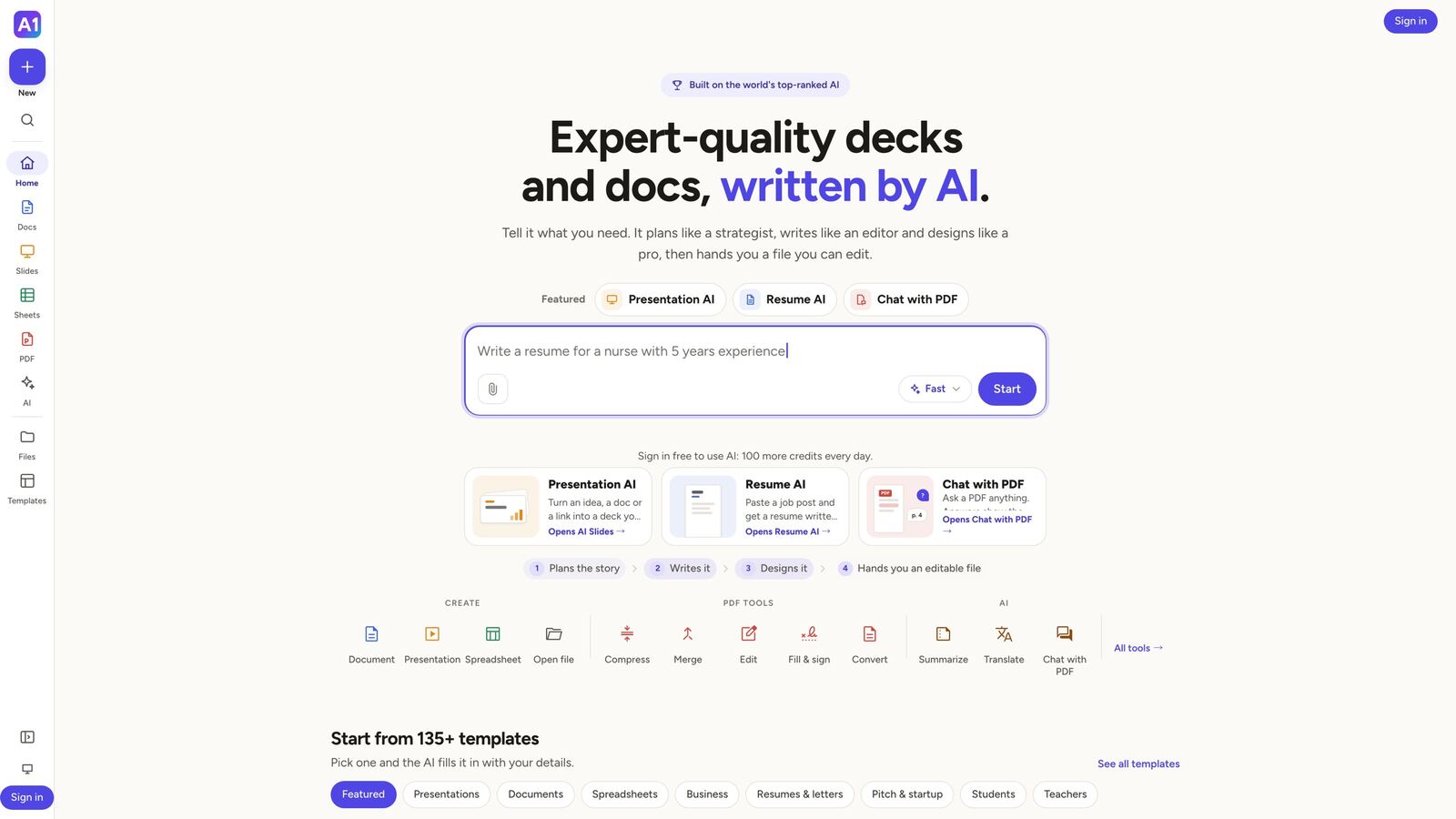
A1 Office は、AI を使ってオフィスファイルを作成・編集できるひとつのアプリです。必要なものを伝えると、プレゼンテーションや履歴書、あらゆる文書を、編集できる本物のファイルとして作成します。PDF についての質問への回答や、正しく動く数式入りのスプレッドシートの作成もでき、23 種類の無料 PDF ツールと、ドキュメント・スプレッドシート・スライドの本格的なエディタも備えています。
ウェブ版のほか、iPhone、iPad、Android 向けのアプリがあります。どこでも同じアカウントでログインすれば、ファイルも一緒についてきます。
どこで使えますか?
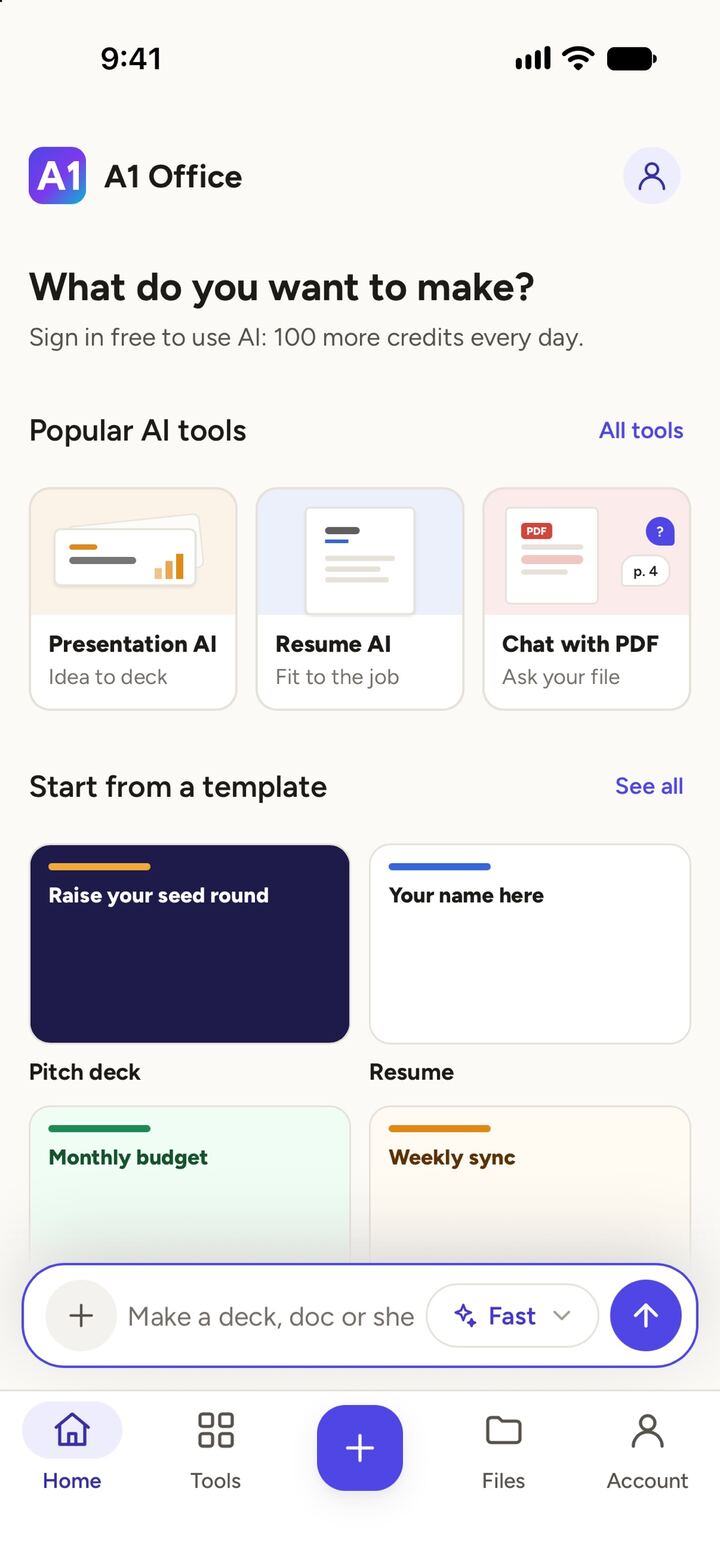
最新のブラウザで A1 Office を開くか、App Store(iPhone・iPad)または Google Play の A1 Office アプリでご利用いただけます。ウェブ版は画面に合わせて表示が変わり、スマートフォンやタブレットのブラウザでは、アプリと同じく画面下部にタブバーのあるレイアウトになります。
アプリとウェブサイトは同じサービスです。同じアカウントでログインしていれば、ノートパソコンで作り始めたファイルをスマートフォンで開くことも、その逆もできます。
アカウントは必要ですか?
ほとんどの機能では不要です。PDF ツール、ドキュメント・スプレッドシート・スライドのエディタ、テンプレート、すべてのダウンロードはログインせずに使え、作業内容はお使いの端末に保存されます。
AI 機能を使うにはログインが必要です。ログインは無料で、毎日無料の AI クレジットを受け取れるほか、ファイルがアカウントに保存され、どの端末からでも開けるようになります。Google でログインするか、iPhone・iPad アプリでは Apple でサインインすることもできます。
A1 Office は無料ですか?
はい。PDF ツールとエディタは無料で、ファイルサイズやページ数の制限もありません。AI 機能は、ログインしたアカウントなら毎日のクレジットの範囲内で無料で使えます。有料プランでは、毎月たっぷりのクレジットに加えて、高品質と Best の AI レベルも使えるようになります。詳しくは下の「クレジット」と「プラン」の項目をご覧ください。
対応している言語は何ですか?
A1 Office は英語、日本語、韓国語、マレー語に対応しています。ウェブでは、フッターの言語切り替えを使うか、/ja、/ko または /ms を開いてください。アプリでは「アカウント」で言語を選べます。選ばない場合は端末の言語設定に従います。
AI は、表示しているページの言語で回答します。リクエストの中で指定すれば、ほかの言語で回答させることもできます。「ドキュメントを翻訳」を使うと、ファイル全体を別の言語に翻訳できます。
ファイルはどのように扱われますか?
PDF ツールで開いたファイルはブラウザ内で処理され、お使いの端末の外に出ることはありません。アップロードするものはなく、当社が保管するものもありません。
AI 機能を使うと、お客様が入力した内容(リクエスト、元ファイルのテキスト、スライドに使う写真)が回答を作るために当社の AI プロバイダーに送信されます。これが AI モデルの学習に使われることはありません。ログイン中に作成したドキュメント、スプレッドシート、スライドはアカウントに保存され、ほかの端末からも開けます。ログインしていない場合は、お使いの端末にのみ保存されます。
何が処理・保存され、どのように削除できるかは、プライバシーポリシーで詳しく説明しています。
プレゼンAI
アイデアや文書、写真から、編集できるスライド資料を作成します。
AI でプレゼンテーションを作るには?
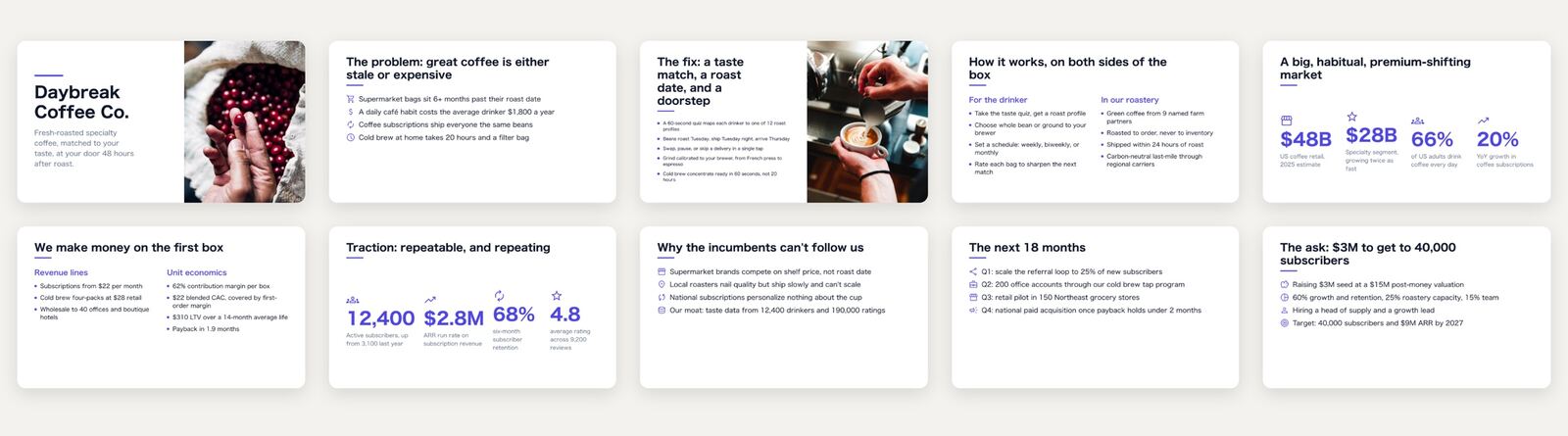
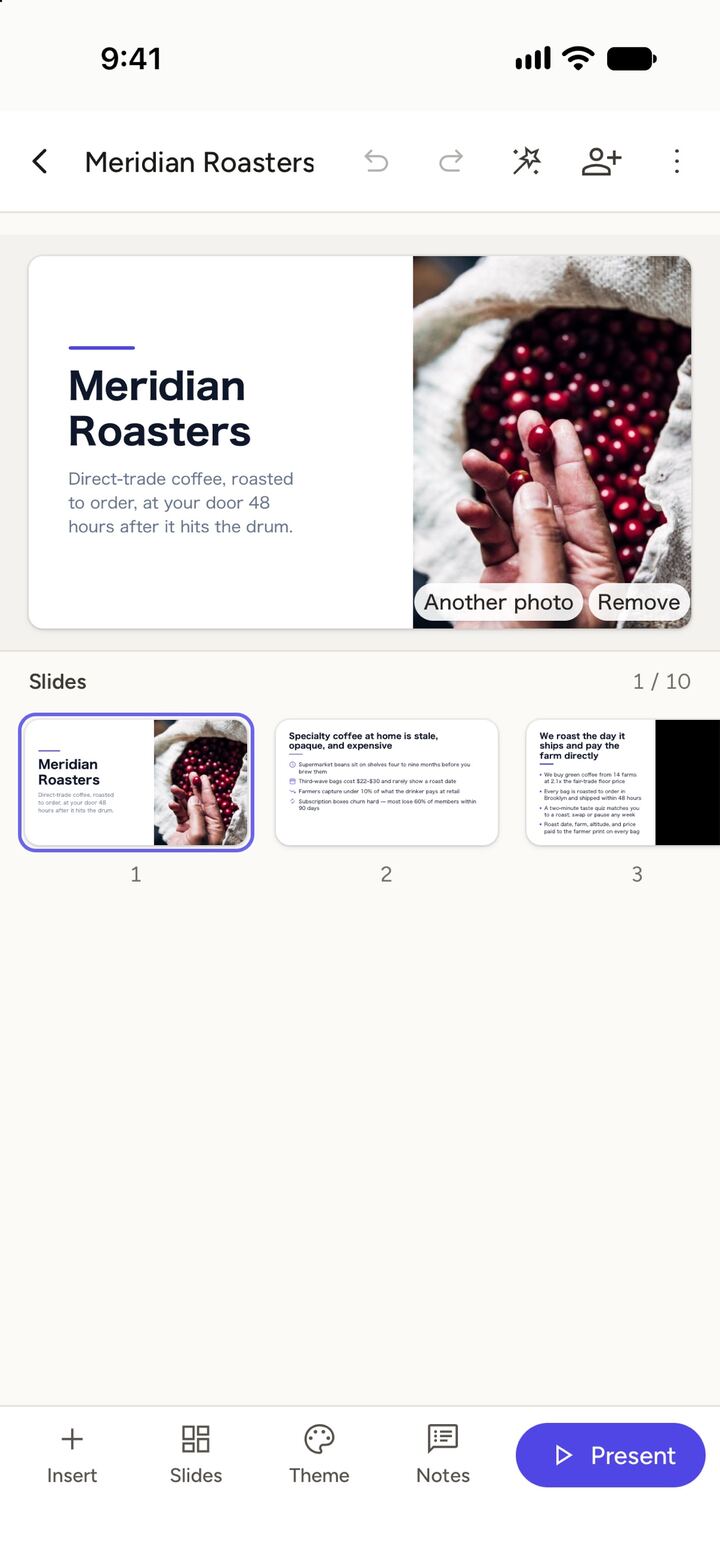
ホームで「プレゼンAI」のチップを選び(アプリでは「プレゼンAI」のタイルをタップし)、作りたい資料の内容を入力して「開始」を押します。ウェブではスライドを開いて、そこにリクエストを入力することもできます。
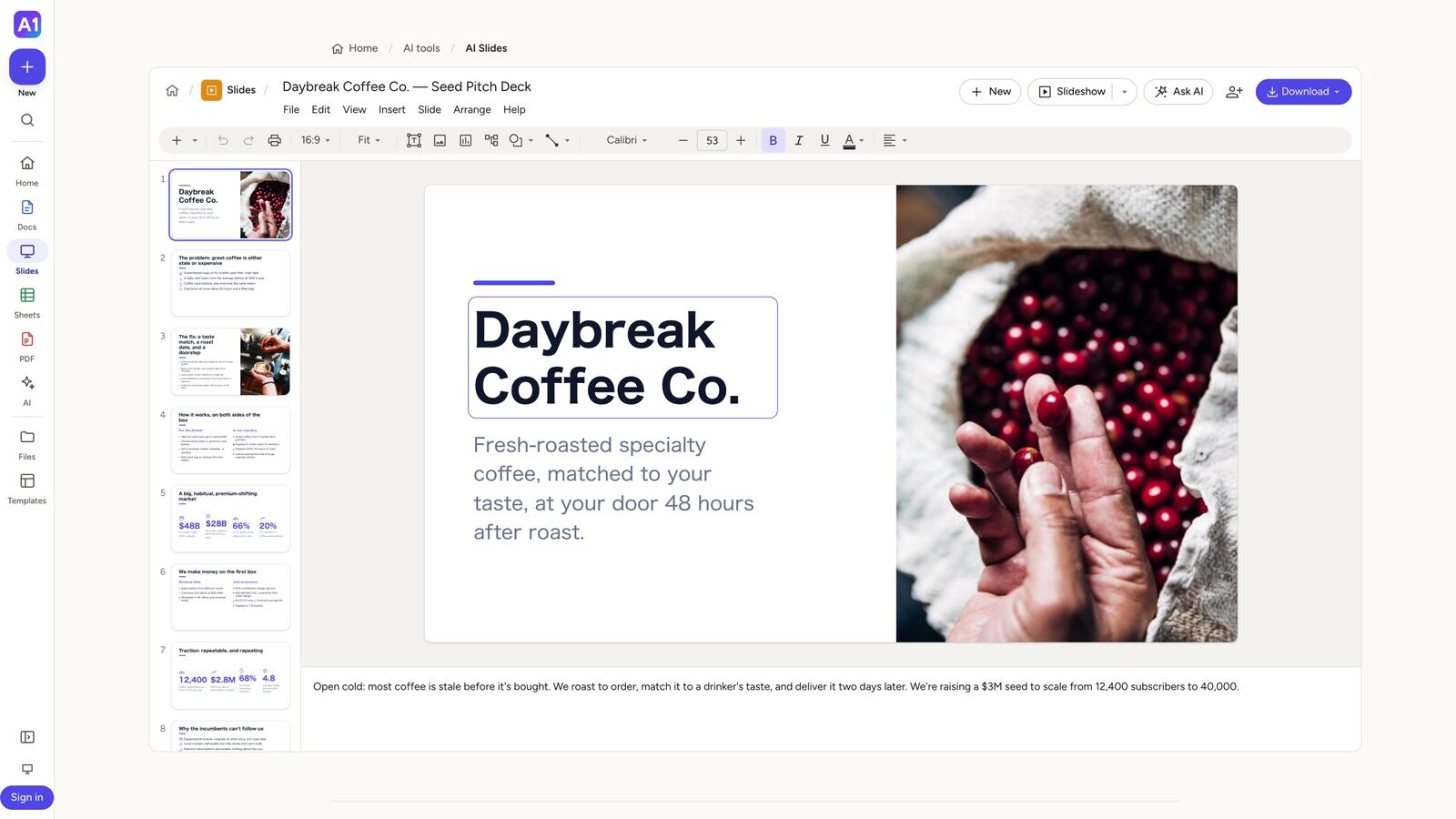
資料はライブプレビューの中で 1 枚ずつ文章とデザインが作られ、内容に合ったストック写真が配置されます。完成するとスライドエディタで開き、自由に変更できます。仕上がったら PowerPoint(.pptx)または PDF でダウンロードしてください。
手持ちの文書や写真から資料を作れますか?
はい。クリップのボタンから元になるファイルを添付してください。PDF、Word(.docx)、PowerPoint(.pptx)、Excel(.xlsx)、CSV、テキスト、Markdown に対応しています。資料はファイルの内容をもとに作られます。特定の切り口や長さにしたい場合は、指示を 1 行添えてください。非常に長いファイルは、約 60,000 文字までが使われます。
ご自身の写真を最大 20 枚(JPEG、PNG、WebP、HEIC)追加することもできます。AI が 1 枚ずつ内容を確認し、合ったスライドに配置します。
テキスト情報のないスキャン PDF は、ここでは元ファイルとして使えません。先に PDF の OCR(文字認識)にかけてから、検索可能になったファイルを添付してください。
ビジネス、クリエイティブ、スライドサイズ、ガイドモード、エキスパートとは何ですか?
「ビジネス」は、選んだスライドサイズ(16:9、4:3、1:1、3:4、9:16、21:9)ですっきりとしたビジネス向けの資料を作ります。「クリエイティブ」は、写真を主役にした大胆なデザインの資料を 16:9 で作ります。
ガイドモードでは、まず編集できる構成案が表示されます。目的、聞き手、長さ(短め・標準・長め)を設定し、スライドの並べ替え・追加・削除をしてから、その構成のとおりに資料を作成します。ガイドモードを使うかどうかの選択は記憶されます。
「エキスパート」のチップでは、資料をどの専門家の視点で書くかを選びます。「自動」ではトピックに合わせて選ばれます。別の視点を選ぶことも、中立的な語り口にする「なし」を選ぶこともできます。
リクエストに合うテンプレートがある場合は、そのテンプレートを使うよう提案されます(「…を使用」)。別のテンプレートを選ぶには「変更」を、一からデザインするには「テンプレートなし」を押してください。
作成した資料を変更するには?
通常のプレゼンテーションと同じように手作業で編集できます。テキスト、レイアウト、テーマ、背景、図形、アイコン、画像、グラフ、図解を変更できます。手作業での編集にクレジットは使いません。
または、エディタで「AI に質問」を開きます。「このスライド」を選んでいる場合は、ワンタップで現在のスライドのレイアウトを整える、文章を磨く、内容を充実させる、シンプルにする、デザインを変えることができます。「プレゼンテーション全体」を選んでいる場合は、「もっとフォーマルに」「スペイン語に翻訳して」「すべてのスライドに写真を入れて」のようなリクエストを入力します。AI による編集は 1 回ごとに「元に戻す」で取り消せ、途中で「停止」を押すこともできます。
「別の写真」を使うと、スライドのストック写真を別のものに差し替えられます。
AI画像とは何ですか?
資料には通常、各スライドのテキストと照らし合わせて選んだ無料のストック写真が使われます。「クリエイティブ」のスタイルでは代わりに AI画像をオンにでき、写真を使うスライドごとに AI が画像を描きます。画像 1 枚ごとにクレジットを使う(無料の 1 日分の約半分)ため、無料アカウントでは数枚を試せる程度で、有料プランではクレジットの範囲内でいくつでも作れます。作成できなかった画像は、ストック写真に置き換わります。
資料をダウンロードしたり、発表に使ったりするには?
右上の「ダウンロード」を押し、PowerPoint(.pptx)または PDF を選びます。.pptx ではテキスト、レイアウト、サイズ、写真がそのまま保たれ、PowerPoint、Keynote、Google Slides で開けます。アプリでは共有シートが開くので、ファイルを保存したり、ほかのアプリに送ったりできます。
ウェブでは「スライドショー」で資料を全画面で再生でき、プレゼンター表示ではノートと次のスライドを確認できます。
まだできないことは何ですか?
ウェブのリンクは読み込めません。代わりにテキストを貼り付けてください。独自のテンプレートをアップロードすることもまだできません。資料はリクエスト、ファイル、写真のいずれかをもとに 1 回の処理で作成されます。以前あった複数ステップのリサーチモードは現在ありません。
履歴書AI、AIドキュメント、文書ジェネレーター
履歴書、カバーレター、提案書など、あらゆる文書を作成し、AI で編集します。
履歴書AIはどのように使いますか?
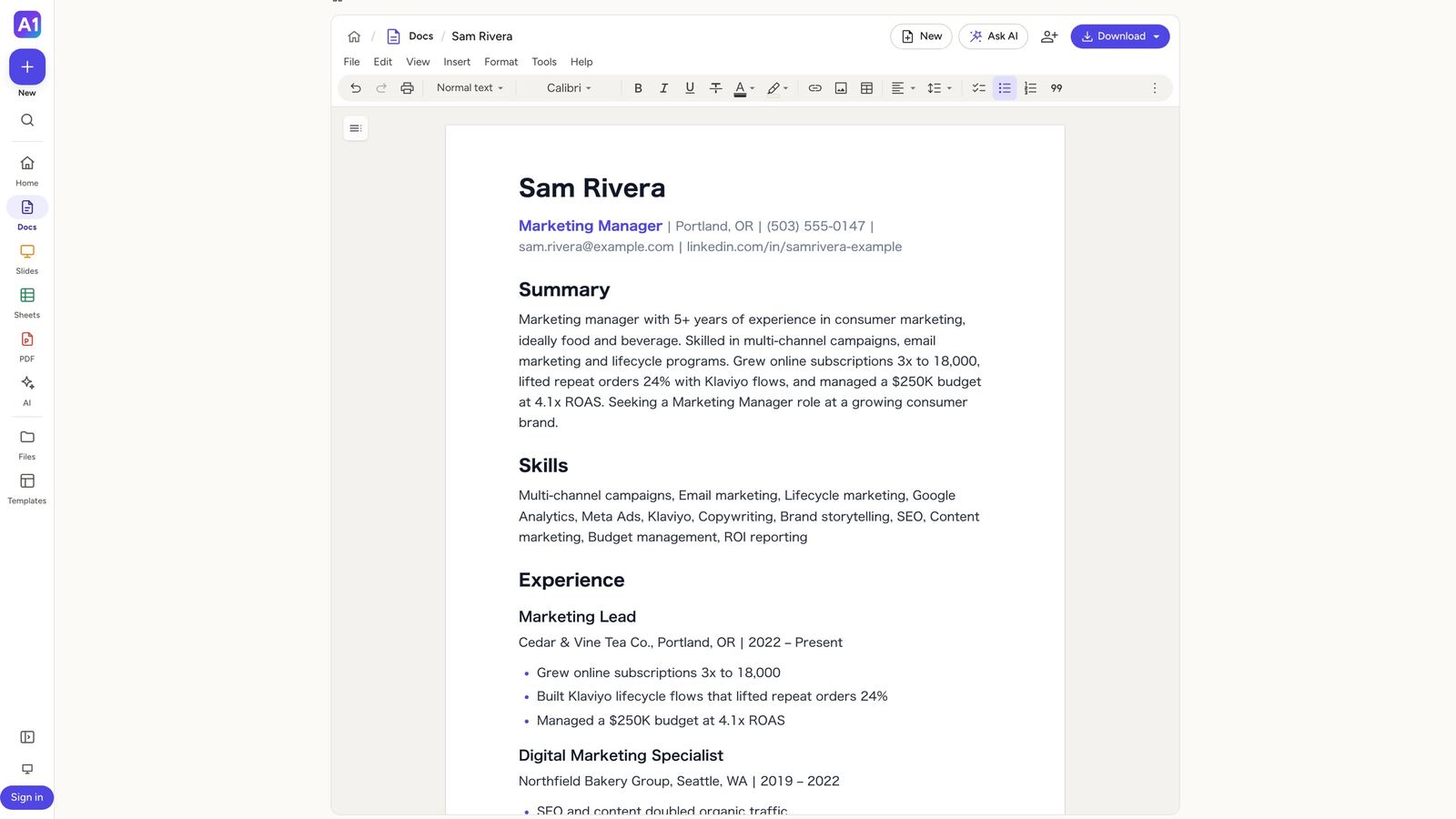
履歴書AIを開きます(またはホームの「履歴書AI」のチップを選びます)。求人情報と経歴を数行貼り付けるか、以前の履歴書を PDF または Word ファイルで添付し、デザインを選んで「履歴書を作成」を押します。応募者追跡システム(ATS)に確実に読み取られる ATS デザインがおすすめです。
履歴書は、求人に合わせた内容でドキュメントエディタに開きます。要約、求人が求めるスキル、成果を数字で示した箇条書きが含まれます。手作業でも「AI に質問」でも自由に変更でき、Word(.docx)または PDF でダウンロードできます。
スキャンした履歴書(テキスト情報のない写真やスキャン)は読み取れません。内容を入力するか、先に JPG を Word に変換にかけてください。
ほかにどんな文書を作れますか?
カバーレター、事業計画書、提案書、指導案、SWOT 分析、休暇申請書、ピッチ資料の専用ページがあります。それぞれいくつかの質問に答えると、文書が作成されてエディタで開きます。
それ以外の文書には AIドキュメントを使います。ウェブでドキュメントを開き(アプリでは AI 文書作成を開き)、必要な内容を入力し、元になるファイルがあれば添付すると、エディタに直接文書が書き込まれます。作業のチップ(学習ノート、市場調査、提案書など)を選ぶと、形式が自動で設定されます。
すべての文書とスライドのテンプレートには「AI に入力してもらう」ボタンもあり、テンプレートにお客様の情報を書き込みます。
AI で文書を編集するには?
テキストを選択すると AI の吹き出しが表示され、書き直し、短くする、詳しくする、フォーマルまたはカジュアルにする、スペルや文法を直す、といった操作ができます。「置換」は選択部分を置き換え、「下に挿入」は元の文章を残して、その下に新しい文章を追加します。
何も選択していない状態で「AI に質問」(⌘J または Ctrl+J、または「AI に質問」ボタン)を開くと、文書全体を対象に、スペルの修正、よりフォーマルにする、要約の追加、短くする、要点を表にまとめる、といった操作ができます。処理中はエディタが読み取り専用になります。「停止」と「元に戻す」はいつもどおり使えます。
スマートフォンでは、同じ機能がキーボードバーの「AI で書く」にあります。
PDFとチャット、要約、翻訳、AI チャット
ファイルについて質問する、要約する、翻訳する、または自由にチャットします。
PDF について質問するには?
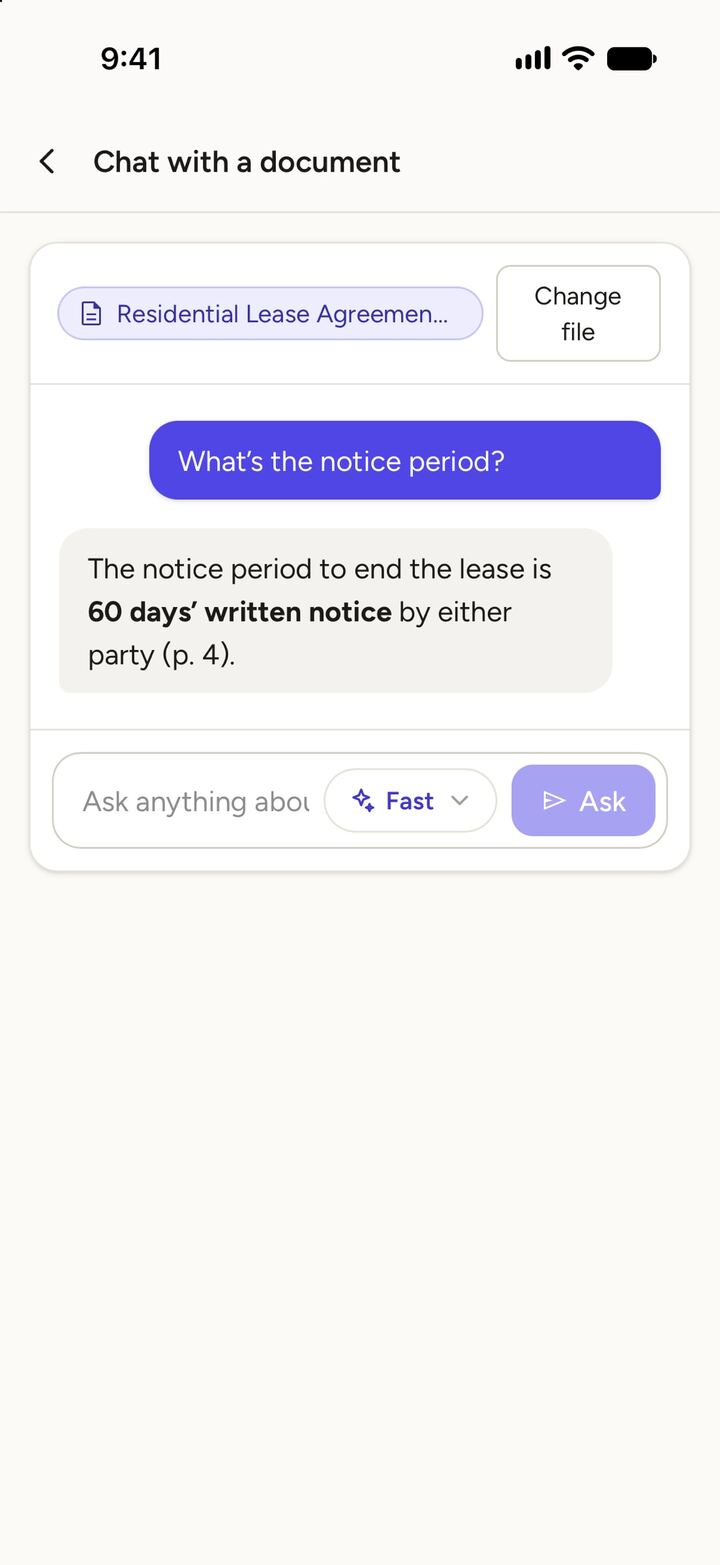
PDFとチャットを開き、ファイルを追加して質問を入力します。回答には「(p. 4)」のようなページ番号が付くので、出典を確認できます。同じファイルについて、何度でも続けて質問できます。
Word、PowerPoint、Excel、CSV、テキスト、Markdown ファイルにも対応しています。スキャン PDF の場合は、先に OCR を行うよう提案され、OCR はブラウザ内で実行されます。非常に長いファイルは約 60,000 文字までが使われるため、300 ページの本の終わりのほうについての質問には答えられないことがあります。
会話は保存されません。ページを離れると、チャットは消えます。
文書を要約したり翻訳したりするには?
PDF を要約では、ファイルの要約を「短め」「標準」「詳細」から選び、指定した言語で作成します。重点を置く内容(例:「財務の数値」)を指定することもできます。長いファイルは、まず部分ごとに要約されます。結果は編集できる文書になり、Word または PDF でダウンロードできます。
ドキュメントを翻訳では、PDF または Word ファイルを構成を保ったままセクションごとに任意の言語へ翻訳し、ダウンロードできる編集可能な文書を作成します。
AI チャットとは何ですか?
ホームの入力欄に何でも入力してください。特定のツールへのリクエストでなければ、一般的なチャットが開き、AI が質問への回答、アイデア出し、文章の下書きをします。資料、文書、スプレッドシートを依頼したり、ファイルを添付したりした場合は、適切なツールに移動します。回答を高評価・低評価で評価していただくと、改善に役立てます。
AIシート
1 文の指示やお手持ちのデータから、正しく動く数式入りのスプレッドシートを作成します。
AI でスプレッドシートを作るには?
スプレッドシートを開き、必要なものを入力します(例:「収入・支出・貯蓄の月間予算表」)。AI がブックを作成し、すべての数式を確認して、エラーになるものは修正したうえで、スプレッドシートエディタで開きます。数値を貼り付けたものではなく、本物の数式が入っています。
「自分のデータから作成」では、お手持ちの .xlsx または .csv(最大 5,000 行)をもとにブックを作成します。作成後はチップからグラフや集計を追加できます。その後も「AI に依頼」で「支出のグラフを追加して」のような変更を依頼でき、数式の確認結果が表示されます。
「AI に依頼」は、AI が作成したスプレッドシートで、そのセッションの間だけ使えます。ファイルから開いたスプレッドシートや白紙から作ったスプレッドシートは、現在のところ手作業で編集します。
PDF ツール
PDF の変換、圧縮、編集、署名ができる 23 種類の無料ツールです。
どんな PDF ツールがありますか?
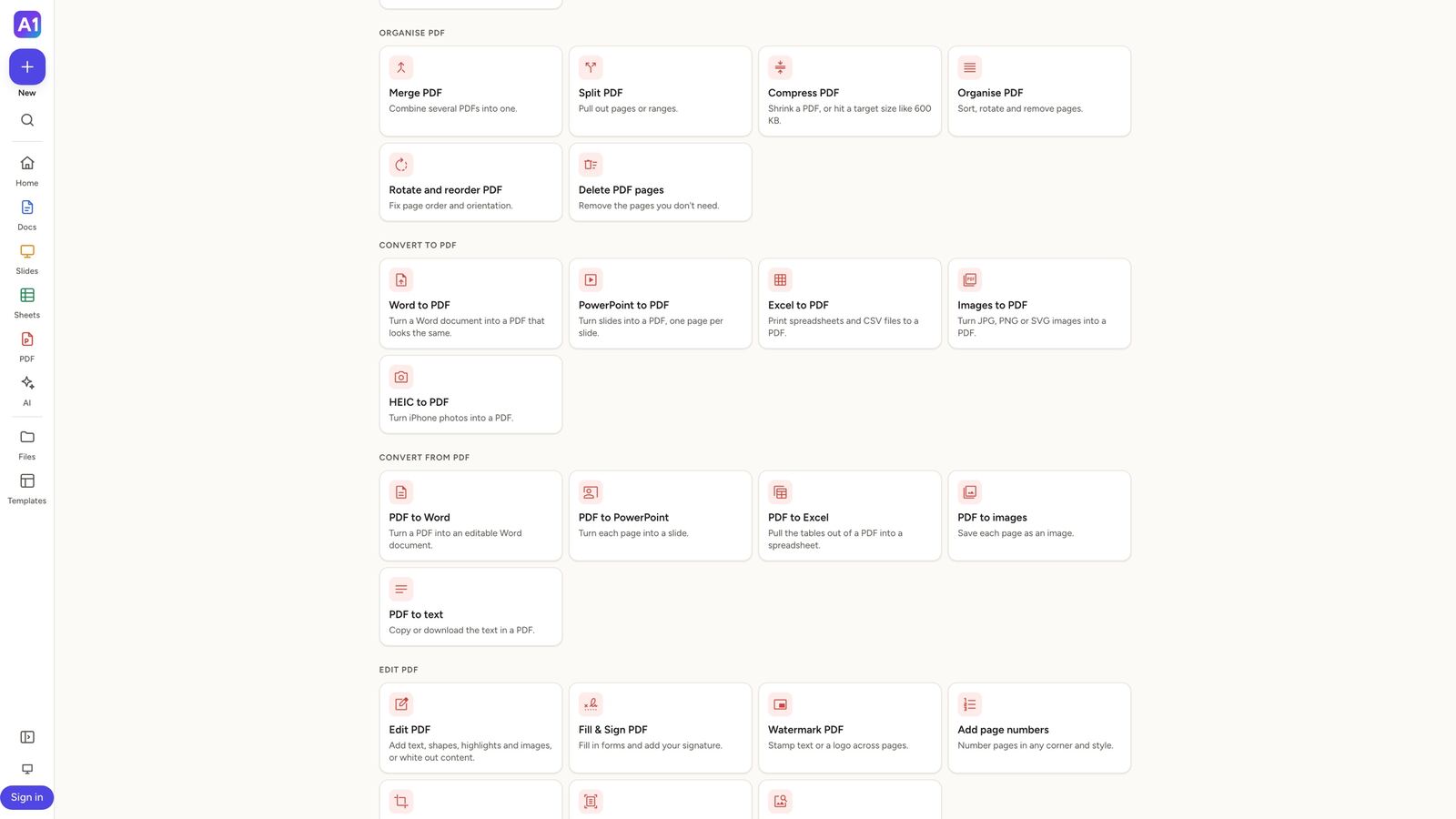
整理:結合、分割、圧縮、ページの整理(並べ替え、回転、削除)、回転、ページの削除。PDF に変換:Word、PowerPoint、Excel、JPG と PNG、HEIC。PDF から変換:Word、PowerPoint、Excel、JPG、テキストへ。編集:PDF の編集、入力と署名、透かし、ページ番号の追加、トリミング、OCR、JPG を Word に変換。
すべてのツールはツールページにあります。各ツールにはサンプルファイルが用意されているので、手持ちのファイルがなくても試せます。
PDF ツールは本当に無料ですか?ファイルサイズの制限はありますか?
はい、無料です。アカウントは不要で、透かしも入らず、ファイルサイズやページ数の制限もありません。すべての処理はブラウザ内で行われるため、ファイルがアップロードされることはありません。ただし、処理の遅い端末では、非常に大きなファイルに時間がかかります。
PDF のサイズを小さくするには?
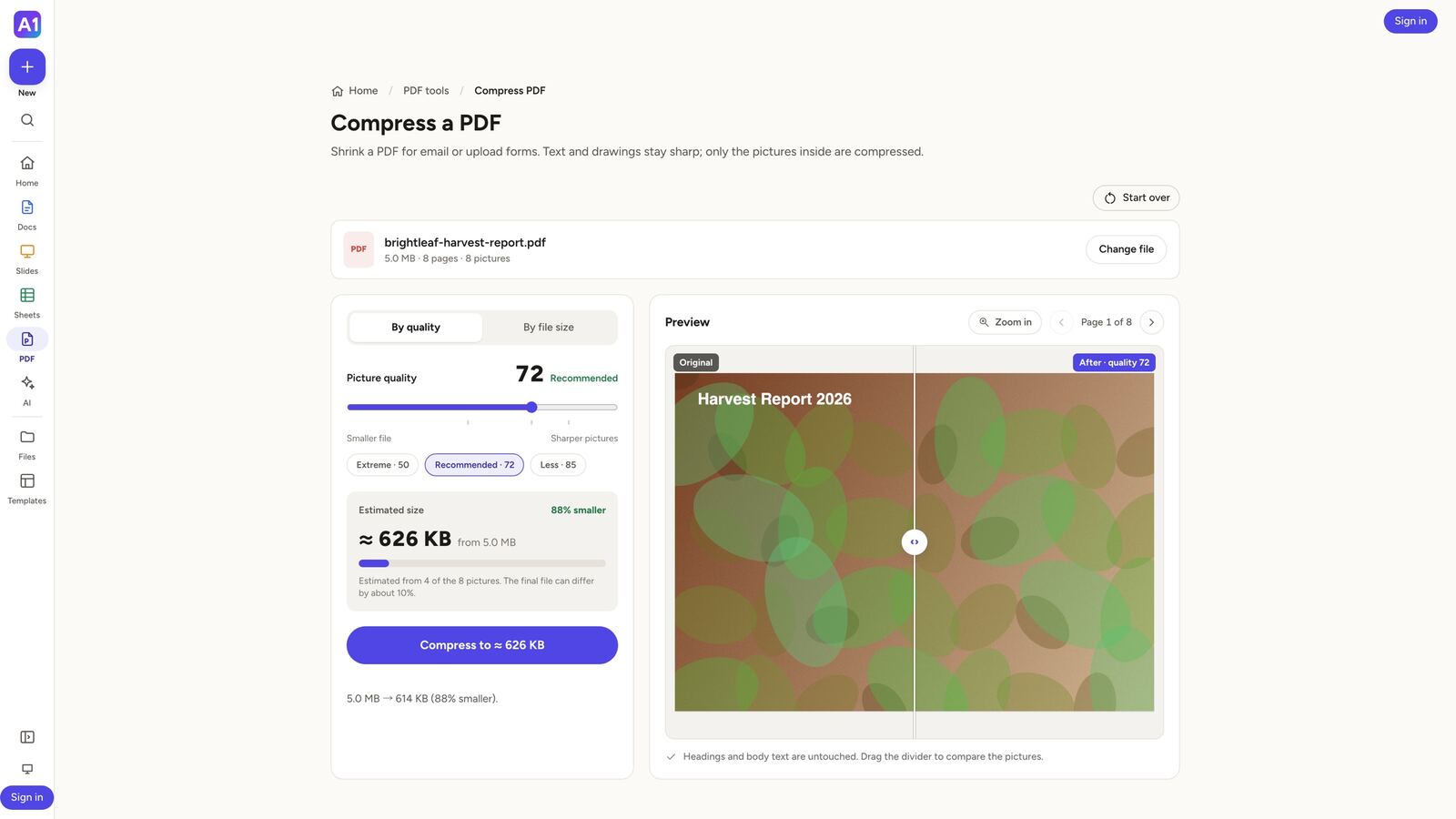
PDF を圧縮を開き、ファイルを追加します。「画質で指定」ではスライダーを動かすと(72 がおすすめ)、推定サイズが更新されます。「ファイルサイズで指定」では目標サイズを入力するか、200 KB、500 KB、1 MB から選びます。プレビューの仕切りをドラッグすると、圧縮前と圧縮後を比較できます。圧縮されるのは中に含まれる画像だけで、テキストや図形はくっきりしたままです。
目標サイズに届かない場合は、達成できる最小のサイズが表示されます。縮小できる画像を含まない PDF は、すでに十分小さいと表示されます。
PDF に署名したり、フォームに入力したりするには?
PDF に記入・署名を開きます。フォームの入力欄には直接入力できます。署名するには、署名を手書きする、入力する、または署名の画像をアップロードし(白い背景は自動で取り除かれます)、ページ上で置きたい場所をクリックまたはタップします。チェックマークや日付も同じ方法で追加でき、配置したものは移動、サイズ変更、削除ができます。ダウンロードする前にフラット化をオンにすると、結果を編集できないようにします。
スキャンした PDF を検索や編集ができるようにするには?
PDF の OCR(文字認識)は、英語、日本語、韓国語のテキストを認識し、見た目はそのままで検索可能な PDF を作成します。PDF を Word に変換、PDF を Excel に変換、PDF をテキストに変換では、スキャンしたページに自動で OCR が実行されます。言語データはその言語を初めて使うときにダウンロードされるため、初回はインターネット接続が必要です。
ツールで「PDF がパスワードで保護されている」と表示されるのはなぜですか?
ツールでは暗号化された PDF を開けません。PDF を作成したアプリでパスワードを解除するか(または新しい PDF として印刷し直して)、もう一度お試しください。PDF にパスワードを設定・解除するツールは、まだありません。
変換したファイルの見た目が少し違うのはなぜですか?
「Word を PDF に変換」と「PowerPoint を PDF に変換」は、ブラウザ内でファイルを描画します。文書で使われているフォントが端末にない場合は、最も近いフォントに置き換えられ、どのフォントが置き換わったかが表示されます。古い .doc と .ppt ファイルには対応していないため、先に .docx または .pptx で保存してください。「Excel を PDF に変換」は .xlsx、.csv、古い .xls ファイル(Excel 97-2003 形式や、銀行が書き出す .xls 形式のウェブページ)に対応しており、.ods には対応していません。
アプリでダウンロードしたファイルはどこに保存されますか?
iPhone、iPad、Android のアプリでは、ダウンロードの代わりに共有シートが開きます。「“ファイル”に保存」(または「保存」)を選ぶと端末にファイルを保存でき、ほかのアプリに直接送ることもできます。共有シートをキャンセルすると、ファイルは何も表示されずに破棄されます。あとで必要になった場合は、もう一度ツールを実行してください。
ドキュメント・スプレッドシート・スライドのエディタ
ファイルを開く、編集する、保存する、共有する方法です。
どのファイルを開いたり保存したりできますか?
ドキュメントでは Word(.docx)、PDF、テキスト、Markdown ファイルを開き、Word と PDF で保存できます。スプレッドシートでは Excel(.xlsx)と CSV を開き、どちらの形式でも保存できます。スライドでは PowerPoint(.pptx)を開いて保存でき、PDF に書き出すこともできます。
エディタ内の「ファイル」→「開く」(⌘O または Ctrl+O)、ホームの「ファイルを開く」を使うか、「新規作成」ボタンから白紙で始めます。見出し、リスト、表、画像、数式、結合したセル、グラフ、スピーカーノートなどの書式も引き継がれます。スプレッドシートが 5,000 行または 200 列を超える場合や、エディタが対応していない機能を使っている場合は、読み込まれなかった内容が通知に一覧表示されます。
作業内容は自動で保存されますか?
はい。ログインしている場合は、入力をやめてから約 1.5 秒後に、すべての変更がアカウントに保存され(タイトルの横に「保存済み」と表示されます)、ファイルはファイルに表示されます。ログインしていない場合は、この端末のブラウザ内に保存されます。タブを閉じても残りますが、ブラウザのデータを消去すると失われるため、大切なものはダウンロードしてコピーを残してください。
作業中のファイルを開いたままログインすると、アカウントに保存するかどうかを 1 度だけ確認されます。1 MB を超えるファイルはアカウントに保存できないため、ダウンロードしてください。
以前の版に戻せますか?
ログインしている場合は、「ファイル」メニュー(スマートフォンでは「その他」メニュー)から「版の履歴」を開きます。どの版もプレビューや復元ができ、大切な版に名前を付けておけば、あとで簡単に見つけられます。
ファイルを共有するには?
エディタで「共有」を押し、「リンクを知っている全員が閲覧可」を選びます。リンクを開いた人は閲覧専用のコピーを見ることができ、ダウンロードを許可していればダウンロードもでき、ログインすれば編集可能な自分用のコピーを作れます。リンクを無効にするには「自分のみ」に戻します。それ以降にリンクを開いた人には、リンクが無効になったことが表示されます。
リンクはアカウント内のコピーを指すため、共有にはアカウントが必要です。
ノートパソコンで始めて、スマートフォンで仕上げることはできますか?
はい、両方の端末で同じアカウントにログインしていればできます。ホームの「前回の続きから」に、最後に編集したファイルが表示されます。同じファイルを 2 台の端末で開いている場合、もう一方の端末には 30 秒ほどで変更が読み込まれます。両方に保存されていない変更がある場合は、どちらを残すか確認されます。エディタの「ほかのデバイスで続ける」では、QR コード(ノートパソコンの場合)か、自分宛てに送れるリンクが表示されます。
どのスプレッドシート関数が使えますか?
よく使われる関数に対応しています。SUM、AVERAGE、COUNT、IF、AVERAGEIF、SUMIF、VLOOKUP、XLOOKUP、XMATCH、INDEX、MATCH、IFERROR、PMT、TEXT、日付関数、ほかのシートへの参照、$ による絶対参照のほか、フィルター、並べ替え、ピボットテーブル、7 種類のグラフ、表示形式、罫線、ウィンドウ枠の固定、ドロップダウンリストが使えます。UNIQUE、FILTER、SORT、IFS、TEXTJOIN などの一部の新しい関数にはまだ対応していません。これらを使ったファイルでは、保存されている計算結果がそのまま保たれ、該当する関数が通知に一覧表示されます。
テンプレートはどこにありますか?
テンプレートで、プレゼンテーション、文書、スプレッドシートのテンプレートをカテゴリ別に見るか、検索してください。「このテンプレートを使う」を押すと、コピーがエディタで開きます。「AI に入力してもらう」を使うと、AI がお客様の内容をテンプレートに書き込みます。日本語と韓国語には、それぞれの地域向けのテンプレートも用意されています。
PDF がレターサイズ(または A4)になるのはなぜですか?
ドキュメントからダウンロードする PDF は、米国英語ではレターサイズ、それ以外では A4 になり、多くの人が印刷に使う用紙に合わせています。日本語と韓国語のテキストは正しく埋め込まれます。一部のほかの文字体系では、エディタはブラウザの印刷ダイアログを使います。そこで用紙サイズを選べます。
アカウントとログイン
ログイン、ログアウト、アカウントの削除について説明します。
ログインするには?
ページ上部の「ログイン」(アプリでは「アカウント」)を押し、Google を選びます。iPhone・iPad アプリでは「Apple でサインイン」も選べます。メールアドレスとパスワードによるログインはありません。本人確認は Google と Apple が行うため、パスワードを忘れる心配もありません。
同じメールアドレスで Google と Apple のどちらでログインしても、同じアカウントになります。Apple の「メールを非公開」を使う場合は、Apple から別のアドレスが当社に伝えられるため、別のアカウントになります。
ログアウトするとどうなりますか?
保存中の内容がある場合は先に保存が完了し、その後ログアウトした状態でページが再読み込みされます。アカウントのファイルのコピーはその端末から削除されますが、元のファイルはアカウントに残ります。ログアウト中に作成した作業内容は、その端末に残ります。ウェブでログアウトしてもアプリからはログアウトされず、その逆も同様です。
ログインの状態は 30 日間有効で、アプリを使うたびに延長されます。
アカウントを削除するには?
アカウントを開き、いちばん下までスクロールして「アカウントを削除」を選びます。アカウントに保存されているすべての文書、プレゼンテーション、スプレッドシートがすぐに削除されます。端末にのみ保存されている作業内容は、そのまま残ります。ウェブサイトで購入したプランは、削除と同時に解約されます。App Store または Google Play で購入したプランは、そのストアで解約しないと請求が続きます。
あとで同じ Google または Apple のアカウントでログインし直すと、新しい空のアカウントが作成されます。
「AI の回答の改善に協力する」とは何ですか?
「アカウント」にある任意の設定です。オンにすると、AI へのリクエスト、その回答、高評価・低評価の評価が 30 日間保存され、当社がうまくいかなかった点を確認してプロンプトを改善するために使います。オンにしない限りオフのままで、保存された内容がお客様の名前やメールアドレスと結び付けられることはありません。
AI クレジットと品質レベル
AI の使用量の数え方、無料で使える範囲、Fast・高品質・Best の違いを説明します。
クレジットとは何ですか?
クレジットは、AI にどれだけの作業をさせたかを表す単位です。AI の処理(資料の作成、文書の作成、書き直し、PDF についての回答など)を 1 回行うごとに、AI が読み書きした量に応じてクレジットを使います。段落の書き直しのような短い作業ではごくわずかで、AI画像を使った長い「クリエイティブ」の資料で最も多くなります。手作業での編集、PDF ツール、ダウンロードでクレジットを使うことはありません。
ページ上部のリングには、残りのクレジットのおおよその量が表示されます。作業するにつれて減っていき、数値は表示されません。アカウントのクレジットでは、使用・追加されたクレジットの正確な内訳と、作業の種類ごとの一般的な使用量を確認できます。
無料のクレジットはどれくらいもらえますか?
無料アカウントには、AI を試すためのクレジットが毎日プレゼントされます。初日は 100 クレジットです。リングか、ホームの AI 入力欄の下にあるカードから受け取ってください。このプレゼントは使い始めのためのもので、最初の数日が過ぎると、プレゼントの場所にはプランのご案内が表示されます。
毎日のプレゼントのクレジットは、その日の終わり(お住まいのタイムゾーンの午前 0 時)に失効し、使わなかった分は繰り越されません。次のプレゼントを受け取れる時刻はリングに表示されます。
毎日のプレゼントを受け取れなかったのはなぜですか?
初回のプレゼントは 1 人につき 1 回です。同じ端末で作成した 2 つ目のアカウント、同じメールアドレスを少し変えたアドレスのアカウント、アカウントを削除して登録し直したアカウント、使い捨てメールアドレスのアカウントには表示されません。有料プランでは、プレゼントの代わりに毎月のクレジットが付与されます。
Fast、高品質、Best とは何ですか?
AI 入力欄の横にある切り替えで、どの AI モデルに作業させるかを選びます。Fast は、下書き、書き直し、チャットの返信をすばやく作り、クレジットの消費が最も少なくなります。高品質は世界トップクラスの評価を受けた AI をもとにしており、完成度の高い資料や文書に向いていて、既定の設定です。Best は最も長く考えて最も多くの確認を行い、大切な仕事に向いていますが、クレジットを最も多く使います。
高品質と Best は有料プランの機能で、無料アカウントでは Fast を使います。有料プランのレベルを選ぶと説明のシートが表示され、Fast を使うか、プランを見るかを選べます。
「クレジットを多めに使います」とはどういう意味ですか?また、実行前に確認されたのはなぜですか?
これから始める処理が通常より重いこと(高品質や Best での長い資料の作成など)をお知らせする表示です。残りのクレジットの大部分を使うような処理の場合は、Fast に切り替えるか、そのまま続けるかを選べるよう、先に確認が表示されます。処理が失敗した場合や結果が何も返らなかった場合は、クレジットは使われません。
「はじめてのタスク」とは何ですか?
無料アカウントでは、初めての AI による資料、文書、スプレッドシート、AI画像の作成で、それぞれ処理後にクレジットが戻ります。つまり、各機能を 1 回ずつ実質無料で試せます。戻ったクレジットは、リングのメニューの「クレジットが戻ります」と、アカウントのクレジットの「追加」に表示されます。
クレジットがなくなりました。どうすればよいですか?
次の毎日のプレゼントを待つ(時刻はリングに表示されます)、高品質や Best を使っていた場合は Fast に切り替える、または毎月数千クレジットが付くプランにアップグレードする、のいずれかをお選びください。その間も、手作業での編集、PDF ツール、ダウンロードは引き続き使えます。
プラン、お支払い、サブスクリプション
有料プランの内容、お支払い方法、変更や解約の方法を説明します。
有料プランには何が含まれますか?
プランは 3 種類あり、いずれも高品質と Best の AI、資料用の AI画像、毎月のクレジットが含まれます。Plus は毎月 1,000 クレジット、Pro は 4,000、Ultra は 20,000 です。月額料金はそれぞれ $12、$25、$100 です。年払いの場合は $108、$216、$1,080 で、月あたり $9、$18、$90、つまり 25%、28%、10% お得になります。
年払いのプランでも、クレジットは開始日から数えて 1 か月ごとに付与されます。毎月クレジットはリセットされ、繰り越されません。料金は米ドル建てです。最新の内容はプランのページをご覧ください。
アップグレードするには?
プランを開くか、アプリ内の任意の場所で「アップグレード」を押し、「年払い」または「月払い」とプランを選んで「アップグレード」を押します。Stripe が運営する安全な決済ページに移動するので、そこでカード情報を入力します。当社がカード情報を見たり保存したりすることはありません。戻ってくると、ログインしているすべての端末でプランが有効になり、クレジットも使えるようになっています。
プランの準備中と表示された場合は、1 分ほど待ってからページを再読み込みしてください。お支払いは完了しており、プランを登録しているところです。プロモーションコードをお持ちの場合は、決済ページで入力できます。
プランの変更、カードの更新、解約をするには?
アカウントを開き、「お支払いの管理」を押します。お支払いポータルが開き、プランの変更、カードの変更、請求書の確認、解約ができます。解約しても、お支払い済みの期間が終わるまでは、プラン、そのクレジット、高品質と Best のレベルを引き続き使えます。その後は請求されず、アカウントは無料に戻ります。期間が終わる前であれば、同じポータルから再開できます。
いつ請求されますか?お支払いに失敗した場合はどうなりますか?
月払いのプランは毎月、年払いのプランは年に 1 回、最初に登録した日付に請求されます。次回の更新日は「アカウント」に表示されます。更新のお支払いに失敗した場合も、Stripe がその後の数日間カードへの請求を再試行する間、プランは有効なままです。プランを続けるには「お支払いの管理」でカードを更新してください。再試行がすべて失敗した場合は、数日後にプランが終了し、アカウントは無料に戻ります。
請求書や領収書はどこにありますか?
すべての請求書と領収書は、アカウントの「お支払いの管理」にあり、ダウンロードもできます。お支払いのたびに、お支払いポータルから領収書がメールで届きます。
返金を受けられますか?
プランを解約すると、以降の請求は停止します。現在の期間は終了まで続き、返金はされません。身に覚えのない請求など、購入に問題があった場合は、アカウントのメールアドレスから、日付と金額を添えて [email protected] までメールでお知らせください。確認いたします。
iPhone や Android のアプリでプランを購入できますか?
まだできません。アプリ内での購入は、まもなく App Store と Google Play で開始します。現在はウェブサイトでご購入ください。同じアカウントでアプリにログインすれば、プランとそのクレジットがアプリでも使えます。ウェブサイトで購入したプランはウェブサイト(「アカウント」→「お支払いの管理」)で管理し、アプリにもその旨が表示されます。
プランはすべての端末で使えますか?
はい。プランは端末ではなくアカウントに紐付いています。ウェブとアプリで同じ Google または Apple のアカウントでログインすれば、クレジットや高品質・Best を含むすべての機能を、どこでも使えます。
トラブルシューティングとサポート
うまく動かないときの対処法と、お問い合わせ方法です。
AI が止まった、またはエラーが表示されました。どうすればよいですか?
接続を確認してから、もう一度お試しください。入力した内容は残っているので、そのまま再実行できます。失敗した処理でクレジットは使われません。「リクエストが多すぎます」と表示された場合は、数分お待ちください。1 つのネットワークからの AI へのリクエストは、10 分あたり約 60 回までに制限されています。特定のファイルで失敗が続く場合は、より小さいファイルか、テキスト形式のファイルでお試しください。
ホームの入力欄から違うツールが開きました。
ホームの入力欄は、入力した内容からツールを推測し、入力中にその推測をチップで表示します。ツールに直接移動するには、先にそのツールのチップやタイルを選ぶか、ツールから開いてください。スマートフォンでは、テンプレートの作成例をタップすると、用意されたリクエストが入力欄に入ります。
ファイルが開かない、または表示がおかしくなります。
エディタやツールが対応している形式かどうかを確認してください(上の各項目をご覧ください)。古いバイナリ形式(.doc、.ppt)は、先に .docx または .pptx で保存する必要があります。スプレッドシートで .xls を開くには .xlsx で保存し直す必要がありますが、「Excel を PDF に変換」では .xls をそのまま変換できます。パスワードで保護された PDF は、先にロックを解除する必要があります。スプレッドシートの場合は、開いたときに読み込まれなかった内容が通知に一覧表示されます。それでもファイルが開けない場合は、どうなることを期待していたかを添えて、そのファイルを当社にお送りください。
ログインに失敗する、または何度もログインを求められます。
もう一度お試しいただき、Google のアカウント選択画面で使うアカウントをはっきり選んでください。Google のページや Apple のシートを閉じた場合は、何も変更されていないので、最初からやり直してください。サードパーティ Cookie をブロックするブラウザや、厳格なプライベートモードで動作しているブラウザでは、ログインを完了できないことがあります。このサイトの Cookie を許可するか、通常のウィンドウをお使いください。アプリでは、最新のバージョンをお使いかどうかを確認してください。
サポートに問い合わせるには?
[email protected] までメールでお問い合わせください。お使いの端末とブラウザまたはアプリ、そのとき行っていた操作をお知らせいただき、可能であればスクリーンショットを添付してください。お支払いに関するお問い合わせの場合は、アカウントのメールアドレスと請求日もお書き添えください。そのほかのお問い合わせ方法はサポートページに、お客様のデータと権利についてはプライバシーポリシーと利用規約に記載しています。